
Archiv des Autors: Frank Will

AutoCAD Blöcke mit Attributen beim Import als Makro in Makro-Katalog ablegen

Wie können Blöcke mit Attributen von AutoCAD beim Import in Allplan als Makro in einen Makro-Katalog abgelegt werden? (Allplan Version 2004)

ZwinkerndAnmerkung:
In AutoCAD sind Blöcke Geometrieobjekte, die einen Namen, einen Basispunkt, eine Blockeinheit (z.B. mm), Attribute und Layer haben. Attribute sind Textinformationen, die AutoCAD-Blöcken beigegeben werden und als Art Stückliste aus der Zeichnung herausgefiltert werden können. Attribute haben einen Namen und die Attributbezeichnung, die als Sammelbegriff für den betreffenden Attributwert steht. Die Attributwerte werden jedem Block beim Einfügen als individuelle Daten eingetragen. Es gibt auch unsichtbare Attribute, die in der AutoCAD Zeichnung nicht angezeigt werden.
Seit der Allplan Version 2004 ist es möglich, diese AutoCAD-Blöcke als Makros in einen Makrokatalog abzulegen und Attribute auswertbar zu importieren.
 
LächelndAntwort 1:
Ablegen der AutoCAD-Blöcke in einen Makrokatalog:

  • Es ist zu empfehlen zuerst im ProjectPilot einen neuen Makro-Unterordner anzulegen.
  • Wähle vor dem Import unter Extras -> Optionen -> Schnittstellen im Bereich ‚Import‘ die Schaltfläche Makro ablegen in Katalog.
  • Stelle hier den Makro-Ordner an, in dem die Blöcke abgelegt werden sollen.
  • Wähle über Datei -> Importieren -> AutoCAD Daten importieren … die Datei aus, die importiert werden soll.
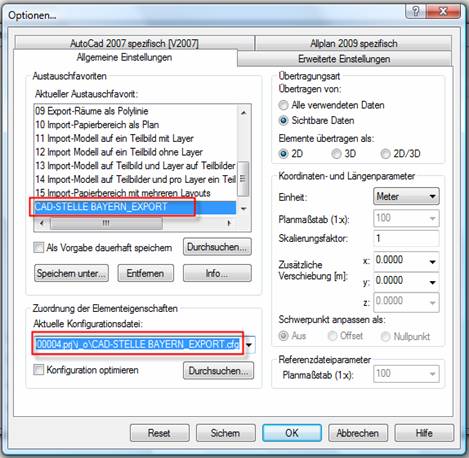
  • Wechsel nun in die Maske Optionen… und stelle hier die gewünschten Optionen ein.
  • Auf der Registerkarte ‚Allplan 2004 Spezifisch ‚ kann im Bereich ‚Neu erzeugen beim Import‘ einen Haken bei Makros in Katalog ablegen gesezt werden.
  • Klicke auf OK um die Einstellung zu bestätigen.
  • In der Konfiguration für Konvertierung unter Makros werden die Makros sichtbar dargestellt.

LächelndAntwort 2:
Import von AutoCAD-Blöcken mit Attributen:

  • Wähle über Datei -> Importieren , AutoCAD Daten importieren … die Datei aus, die importiert werden soll.
  • Wechseln nun in die Maske Optionen… und stelle hier die gewünschten Optionen ein.
  • Auf der Registerkarte ‚Erweiterte Übertragungseinstellungen‘ kannst Du im Bereich zu ‚Übertragende Elemente‘ das unbeschriftete Attribut einschalten und im Bereich ‚Aufzulösende Elemente‘ den Haken bei Attribut entfernen.
  • Klicke auf OK um die Einstellung zu bestätigen.
  • Hinweis: Im Übertragungsprotokoll sollten die übertragenen Attribute und Makros aufgeführt werden:
  • Übertragenen Elemente:
    • 2D-Attribute: 6
    • Makroverlegungen: 3
  • Erzeugte Elemente:
    • 2D-Attribute: 6
    • Makroverlegungen: 3

Zunge rausErgebnis:
Blöcke aus AutoCAD werden in Allplan als Makros übertragen. Die Attribute können in einer Ausgabeliste ausgewertet werden. Wähle in der Listenauswahl die Datei 4 Räume und die Liste 8 Attributliste. Mit dem Objektmanager (Option) können die Attribute bearbeitet werden.
 
Info:
Sollten weitere Fragen zum Datenaustausch auftreten, ließ zu diesem Thema die ausführliche Dokumentation in der Online-Hilfe. Die Hilfe wird durch Anwahl der F1-Taste aufgerufen. Wählen im Register Index -> Schnittstellen aus.
AutoCAD Vorlagen: Import in Allplan

Wie kann ich eine AutoCAD Vorlagen-Datei (*.dwt) in Allplan importieren? (Allplan Version 2006, 2005, 2004)

DXF Vorlagen Datenaustausch

DXF Vorlagen Datenaustausch

AutoCAD-Vorlagen im DWT/DWS-Format (DraWing Template) sind eigentlich nichts anderes als AutoCAD Zeichnungen, welche mit einer anderen Endung gespeichert werden. Sie haben die Endung dwt (drawing template). In diesen Dateien werden verschiedene Vorgaben definiert, die für alle neu zu erstellenden Zeichnungen gelten sollen. Hier definiert man z.B. Blattgröße, Schriftköpfe oder Zeichnungsrahmen. Des weiteren können in diesen Vorlage-Zeichnungen häufig benutzte Definitionen fest hinterlegt werden (vordefinierte Layer, Textstile, Blöcke, Linientypen, Ausschnitte usw.).

Seit AutoCAD 2000 können auch Plotstiltabellen enthalten sein. Um AutoCAD-Vorlagen in Allplan V 2004/05 importieren zu können, müssen auf den Layern Elemente, z.B. Linien vorhanden sein.

Import einer AutoCAD-Vorlage (DWT) in Nemetschek Allplan V 2004/05

DWT-Dateien, die als AutoCAD-Vorlagen zur Verfügung stehen, können nur importiert werden, wenn sich auf den Layern auch Elemente befinden.

Beispiel: Auf dem Layer Achse liegt eine Linie, mit der Farbe „gelb“, mit der Strichstärke „0,35mm“ und der Linienart „Strichpunkt“. Bitten Sie Ihren Austauschpartner die Elemente einzufügen, die in der Zeichnung zu sehen sein sollten. Vorlage-Dateien sind oft leer und beinhalten nur die Layerbezeichnung. Leere Layer können nicht in Allplan V 2004/05 importiert werden.

Import einer AutoCAD-Vorlage (DWT) in  Allplan V 2006

So importiert man eine AutoCAD-Vorlage-Datei in Allplan V2006:

  1. Öffne das Teilbild, in welches die Datei importiert werden soll
  2. Wähle Datei -> Importieren , AutoCAD Daten importieren …
  3. Wähle im folgenden Dialogfeld die DWT Datei aus, die importiert werden soll
  4. Wechsel nun in das Dialogfeld Optionen… und stelle hier die gewünschten Optionen ein
  5. Klicke auf OK, um die Einstellung zu bestätigen
  6. Im nachfolgenden Dialogfeld klicke auf Verändern
  7. Im Dialogfeld Konfiguration für Konvertierung kannst Du weitere Zuordnungen für den Import vornehmen
  8. Bestätige dieses Dialogfeld mit OK

Nach dem Import der AutoCAD-Vorlage: Layerstrukturen aus der AutoCAD DWT werden in Allplan V2006 neu erzeugt.

Hinweis: Voraussetzung ist, dass in den Optionen unter Allplan 2006 spezifisch im Bereich Neu erzeugen beim Import die Optionen Layer plus Definition eingestellt ist.

Allplan-Daten an eine ältere Version übergeben

Wie kann ich Daten aus Allplan 2006 an eine ältere Version übergeben?WeinendAufgabe:
Ich will Daten aus Allplan 2006 an eine ältere Version übergeben.
 
LächelndLösung:
Um Daten aus Allplan 2006 an eine ältere Version zu übergeben, muss zunächst eine Datenwandlung ausgeführt werden. Generell können nur Dokumente (Teilbilder und NDW-Dateien) in ältere Versionen gewandelt werden. Die Dokumentwandlung ist immer in die drei vorangegangenen Versionen möglich: – von V2006 in V2005, V2004 und V2003
1. Teilbilder sichern, wandeln und übergeben
1.1. Teilbilder auf den Externen Pfad kopieren:

  • Öffne in Allplan den ProjectPilot (Datei -> ProjectPilot / Verwaltung…).
  • Notiere – für später – den eingestellten Ordner des Externen Pfades, der in der Kopfzeile angezeigt wird, wenn Du Sie den Knoten „Externer Pfad“ anklickst (Standard: …NemAllplanExtern).
  • Hinweis: Der Ordner für den Externen Pfad kann im ProjectPilot über die rechte Maustaste Externen Pfad auswählen … eingestellt werden.
  • Kopiere nun im ProjectPilot die gewünschten Teilbilder auf den Externen Pfad.
  • Suche im linken Feld Projekte und Ordner das betreffende Projekt heraus und markiere den Unterordner Teilbilder. Auf der rechten Seite werden die Teilbilder gezeigt.
  • Klicke mit der rechten Maustaste auf das (die) gewünschte(n) Teilbild(er) und kopiere diese über Kopieren nach … (Kontextmenü) auf den Externen Pfad. Der Externe Pfad kann im Feld Projekt angewählt werden.
  • Die gewünschten Daten liegen nun im Externen Pfad.

 
1.2. Teilbilder wandeln:

  • Die Teilbilder werden in das Format der älteren Version gewandelt über: Allmenu -> Datei -> Dokumentkonvertierung in frühere Versionen -> Version n (entsprechende Version anwählen).
  • Wähle im nachfolgenden Fenster den Ordner aus, den Du unter Punkt 1.1. als Ordner für den externen Pfad notiert hast.

1.3. Gewandelte Teilbilder übergeben:

  • Komprimiere die Daten in dem Ordner des Externen Pfades gegebenenfalls mit einem Packprogramm wie Winzip.
  • Falls die Daten im Standardordner des Externen Pfades liegen, kannst Du dazu auch das Allmenu benutzen. Allmenu -> Datei -> Daten von ‚D:NemAllplanExtern‘ sichern

2. Daten in der älteren Version einspielen:
2 2.1. Teilbilder einspielen:

  • Allplan-Version 2005 und 2004 Allmenu -> Datei -> Daten auf ‚d:NemAllplanextern‘ einspielen
  • Bis Allplan-Version 2003: Allmenu -> Allbib -> Daten auf ‚d:nemAllplanExtern‘ einspielen -> Es kann neben dem Diskettenlaufwerk A: auch ein beliebiges Verzeichnis (auch im Netzwerk) gewählt werden, z.B. für Daten, die Du per Email erhalten und auf die lokale Festplatte kopiert haben.
  • Bis zu Windows 2000 muss man nach dem Kopieren auf die Festplatte noch den Schreibschutz entfernen. Du tust dies, indem Du im Windows Explorer die Dateien markieren und dann unter Datei -> Eigenschaften im Feld Dateiattribute das Häkchen vor dem Attribut schreibgeschützt herausnehmen. Achte darauf, dass der Schreibschutz auch von den Unterordnern und den Dateien darin entfernt wird.

2.2. Teilbilder in das Projekt kopieren:

  • Die Teilbilder können in Allplan im ProjectPilot in das gewünschte Zielprojekt kopiert werden.
  • Menü Datei -> ProjectPilot / Verwaltung …
  • Kopiere die gewünschten Teilbilder vom Externen Pfad in das gewünschte Projekt. Siehe dazu Beschreibung Punkt 1.1.

3D-Animationsmodell ohne Allplan vorführen

Wie kann ich mein 3D-Animationsmodell exportieren und jemandem vorführen, der kein Allplan hat? 
WeinendAufgabe:
Du möchtest Dein 3D-Animationsmodell aus Allplan exportieren und jemandem vorführen, der kein Allplan zur Verfügung hat.
 

ZwinkerndVorbereitung:
Installiere an dem Arbeitsplatz, an dem Du die 3D-Daten anschauen willst, ein entsprechendes Plug-In für den Internet Explorer, welches Dir ermöglicht VRML-Dateien zu öffnen. Ein solches Plug-In gibt es im Internet z.B von Parallelgraphics:
http://www.parallelgraphics.com/products/cortona/download/iexplore
 
LächelndLösung:
 

  1. Rufe in Allplan das Animationsfenster auf.
  2. Gehe auf Datei -> Exportieren -> Cinema 4D/VRML/3ds Daten exportieren und speicher die Daten unter einem beliebigen Namen im Explorer ab.
  3. Es empfiehlt sich die Datei in einem leeren Ordner abzuspeichern , da zusammen mit der VRML-Datei die in Allplan verwendeten Texturen in den Ordner kopiert werden.
  4. Die VRML-Datei lässt sich dann per Doppelklick im Internet Explorer anschauen . Hier stehen, ähnlich wie im Animationfenster von Allplan, verschiedene Bewegungs und Zoomfunktionen zur Verfügung.

Erstellung einer Zwischendecke mit Wänden

Wie erstelle ich eine Zwischendecke mit Wänden in Allplan Version 2006?WeinendFrage:
Es liegt Ihnen ein Dachgeschoss vor, in das eine Zwischendecke eingezogen werden
soll.
Wie erstellt man eine solche Zwischendecke?
Wie kann man Wände erzeugen, die nur bis zu dieser Zwischendecke reichen?
Wie können Wände erstellt werden, die auf der Zwischendecke stehen?
 
LächelndAntwort:
Voraussetzung: Sie haben bereits eine Dachebene erzeugt.
 

  1. Erstellen der Zwischendecke

Wählen Sie Ändern -> Architektur -> Allgemein: Dächer, Ebenen, Schnitte -> Dachebene modifizieren und klicken Sie Ihre Dachebene an.
Im Dialogfenster Dachebene modifizieren geben Sie bei der Höhenlinie die Höhe der Unterkante der Zwischendecke ein (achten Sie darauf, dass die Höhe als absoluter Höhenwert einzugeben ist).

 
Bestätigen