Archiv des Autors: Frank Will

HOMEOFFICE – WGM Arbeitsplatz zu Home Einzelplatz

Allplan mit/ohne Workgroupmanager Umbau zu einem Einzelarbeitsplatz im Homeoffice:

Homeoffice ohne Zugriff auf die zentrale Dateiablage (lokales Arbeiten). Bei der Umstellung / Nutzung des Bürorechners bei eine Installation( mit/ohne Workgroupmanager) und ohne Netzzugriff, muss Allplan bei gewünschter Einzelplatz-Nutzung des Bürorechners deinstalliert und unter der Angabe der lokalen Pfade neuinstalliert werden:
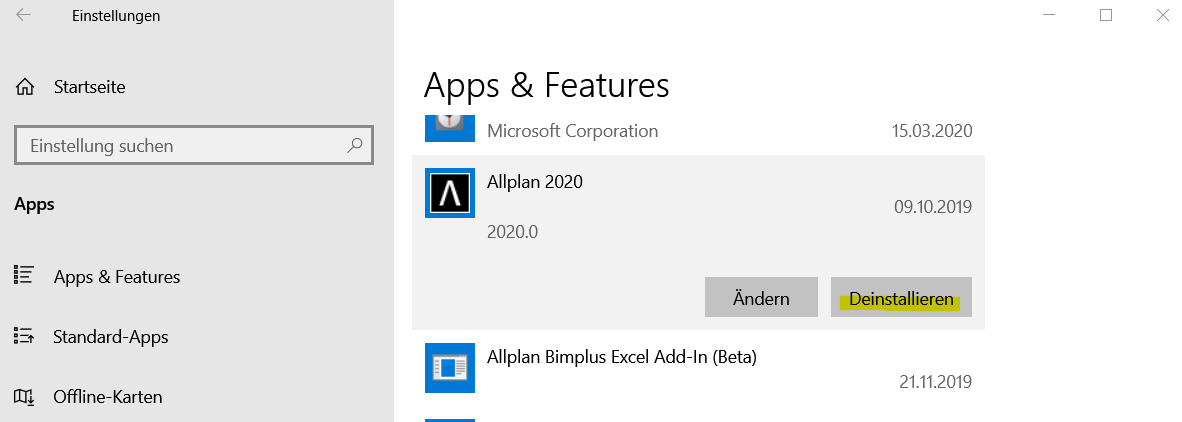
Ein entsprechendes Projekt muss per Datensicherung in die lokale Installation eingespielt werden. Nutzung eines neuen (privaten Rechner).

Sollte ein neuer Rechner im Homeoffice verwendet werden, muss die Lizenz am Bürorechner zurückgegeben und damit im Homeoffice installiert werden. Sollte der Rechner einfach abgebaut werden und es ist kein **Lizenzserver bleibt die verwendete Lizenz dem Rechner zugeordnet.

Projekte sichern am WGM Server, davor Sicherungspfad einstellen:
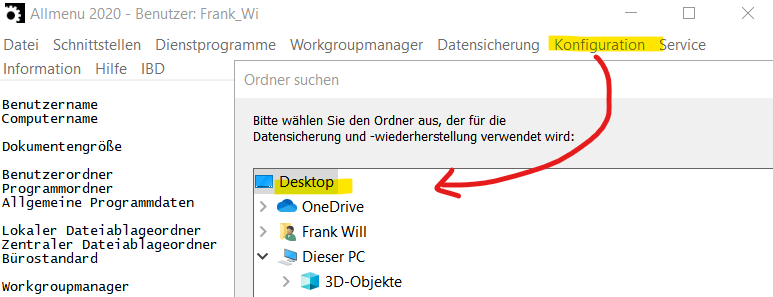
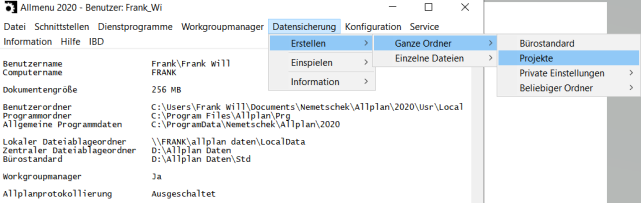
Projekte sichern:
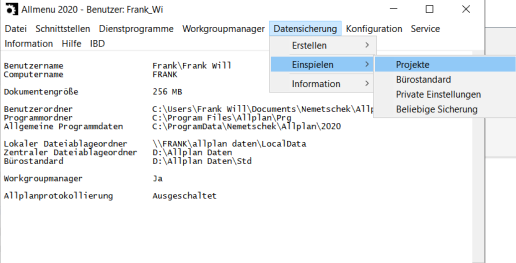
Projekte einspielen am HO Arbeitsplatz:
Beachten Sie jedoch, dass bei dieser Arbeitsweise eine parallele Bearbeitung von Projekt Daten in beiden Installationen vermieden werden sollte, da die spätere Zusammenführung aufwändig ist. Den Einsatz von VPN für einen gemeinsame Projektablage empfiehlt ALLPLAN nicht!

Der Bürostandard muss auch mit gesichert werden und auf die lokalen HO Arbeitsplätze verteilt werden. Der kann je nach Alter oder auch Datenansammlung gross sein, z.B.: mehr als 1 GB:
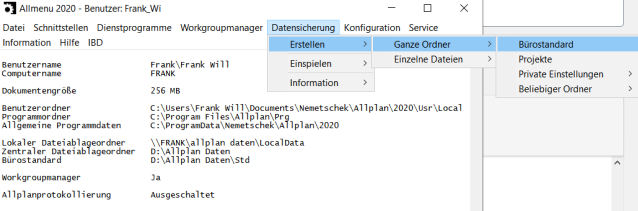
und am HO Arbeitsplatz auch wie eine Sicherung wieder einspielen:
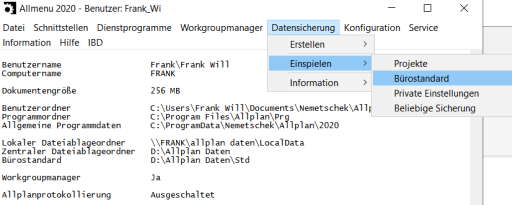
Zuletzt noch das User – Private Einstellungen sichern:
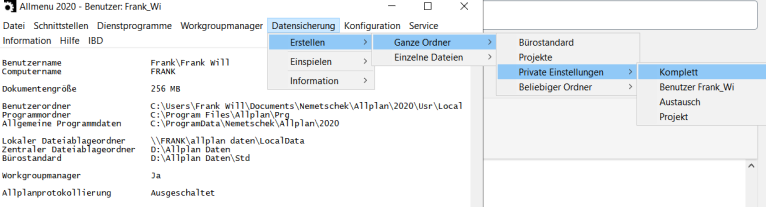
und am HO Arbeitsplatz auch wie eine Sicherung wieder einspielen:
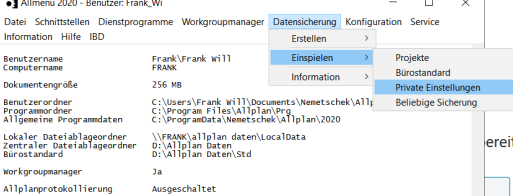
Wichtig: Technik FS Netcon steht Ihnen bei Fragen unter (Achtung Wartezeiten da sehr viele Anfragen aktuell):
Tel.: +49 74 72 / 98 40 – 0
Fax: +49 74 72 / 98 40 – 20
info@fs-netcon.de

**Beim Einsatz von Lizenzserver kann die Lizenz über eine VPN Verbindung bezogen werden, oder vorher ausgeliehen werden.:
https://connect.allplan.com/de/faqid/20180109095437.html
https://connect.allplan.com/de/faqid/20160523165423.html

Nach Beendigung des HomeOffice :
Anbei die Anleitung wie ein Projekt übergeben werden kann: https://connect.allplan.com/de/faqid/20180507154505.html

Ich hoffe, mit diesen Informationen  konnte ich Euch weiterhelfen, für weitere Fragen oder auch Bestellungen könnt Ihr Euch selbstverständlich gerne wieder an uns wenden.Viel Spass mit Allplan wünscht Euch

Dipl.-Ing. (FH) Frank Will

HOMEOFFICE – VPN Anbindung

Den Einsatz von VPN für einen gemeinsame Projektablage empfiehlt ALLPLAN nicht!

Allplan tauscht mit dem Datenserver sehr viele Dateien aus. Über eine VPN-Internetleitung führt die damit verbundene Verschlüsselung der Dateien zu starken Geschwindigkeitsverlusten. Eine Verbindung über VPN ist von ALLPLAN nicht freigegeben, da bereits bei kleinsten Verbindungsschwankungen Daten bei der Übertragung zerstört werden können. Außerdem ist das Arbeiten über das Internet extrem langsam, wenn Sie keine ausreichend schnelle Internetverbindung haben (Up-/ Down min. 100 Mbit). Desweiteren wird eine VPN Verbindung mit IPv6 nicht von Allplan unterstützt, Allplan erkennt nur IPv4. Es muss außerdem darauf geachtet werden, dass die VPN Verbindung permanent bestehen bleibt und nicht in den Ruhemodus verfällt. Bitte beachten Sie, dass für diese Konstellation kein ALLPLAN Support geleistet werden kann.

Homeoffice ohne Zugriff auf die zentrale Dateiablage (lokales Arbeiten):

Allplan mit Workgroupmanager:
Ist bei Ihnen der Workgroupmanager im Lizenzumfang, kann ein Rechner/Laptop mit Projekt menü-geführt aus der Workgroupumgebung ausgescheckt werden und im Homeoffice ohne Zugriff auf den Server gearbeitet werden. Die Projekte auf dem ausgecheckten Rechner sind für die CAD-Bearbeiter im Netzwerk gesperrt. Diesen Benutzern wird der Kommentar angezeigt, den Sie beim Auschecken angegeben haben.

Eine Anleitung finden Sie hier:

https://connect.allplan.com/de/faqid/20160923105251.html

Beim Einsatz von Lizenzserver kann die Lizenz über eine VPN Verbindung bezogen werden, oder vorher ausgeliehen werden.:

https://connect.allplan.com/de/faqid/20180109095437.html
https://connect.allplan.com/de/faqid/20160523165423.html

Allplan ohne Workgroupmanager:
Nutzung des Bürorechners bei eine Installation ohne Workgroupmanager und ohne Netzzugriff, muss Allplan bei gewünschter Nutzung des Bürorechners deinstalliert und unter der Angabe der lokalen Pfade neuinstalliert werden. Ein entsprechendes Projekt muss per Datensicherung in die lokale Installation eingespielt werden. Nutzung eines neuen (privaten Rechner). Sollte ein neuer Rechner im Homeoffice verwendet werden, muss die Lizenz am Bürorechner zurückgegeben und damit im Homeoffice installiert werden. Beachten Sie jedoch, dass bei dieser Arbeitsweise eine parallele Bearbeitung von Daten in beiden Installationen vermieden werden sollte, da die spätere Zusammenführung aufwändig ist. Anbei die Anleitung wie ein Projekt übergeben werden kann:

https://connect.allplan.com/de/faqid/20180507154505.html

Ich hoffe, mit diesen Informationen  konnte ich Euch weiterhelfen, für weitere Fragen oder auch Bestellungen könnt Ihr Euch selbstverständlich gerne wieder an uns wenden.Viel Spass mit Allplan wünscht Euch
Dipl.-Ing. (FH) Frank Will
Workgroup Manager – Rechner und Projekte Ein- und Auschecken

Workgroup Manager Rechner Projekte Ein- und Auschecken in Allplan. Das ist der Beitrag zu dem Thema  Rechner und Projekt aus der Workgroup auschecken und dann mit nehmen in die Homeoffice

Wie nehme ich einen Rechner in die Workgroup auf :

Antwort :
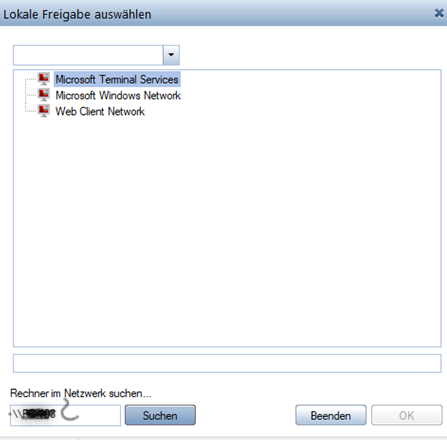
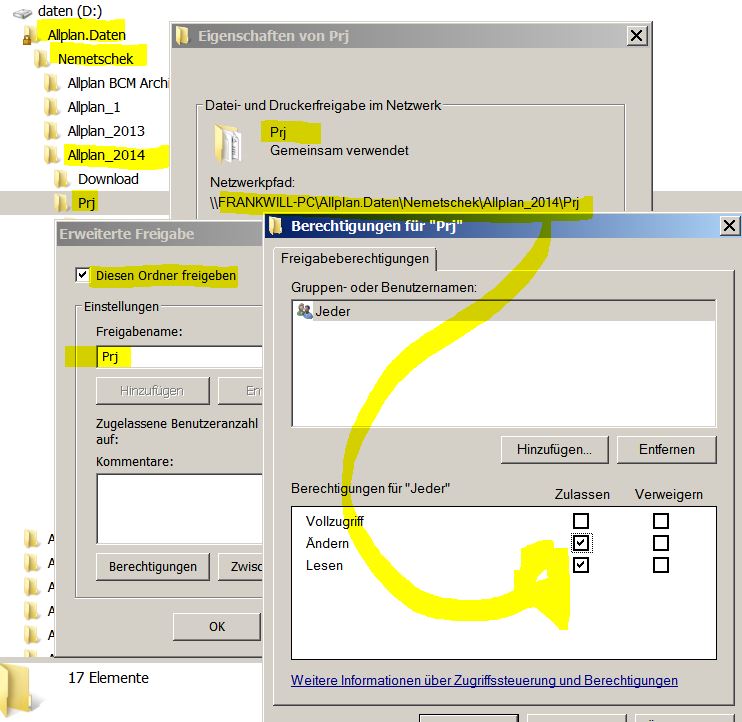
Bitte zuerst den lokalen Projektordner PRJ Pfad des aufzunehmenden Rechner freigeben:

Freigabe lokaler PRJ Ordner Workgroupmanager

Freigabe lokaler PRJ Ordner Workgroupmanager

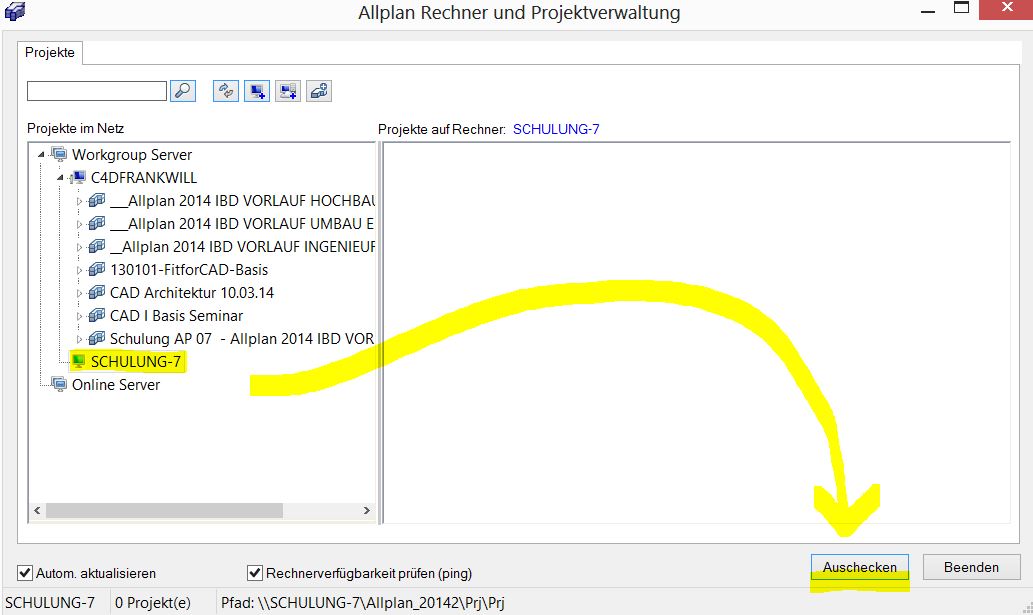
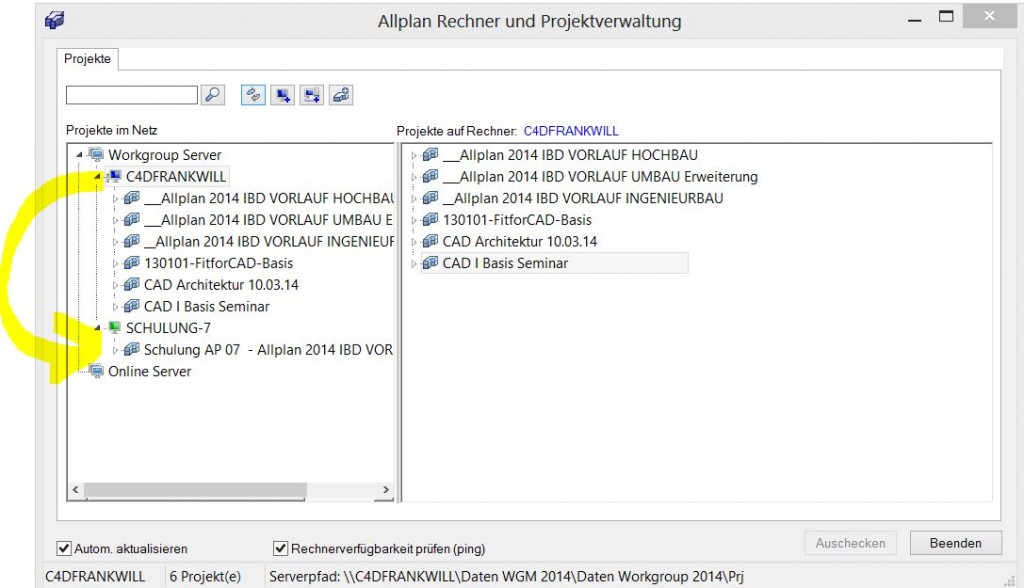
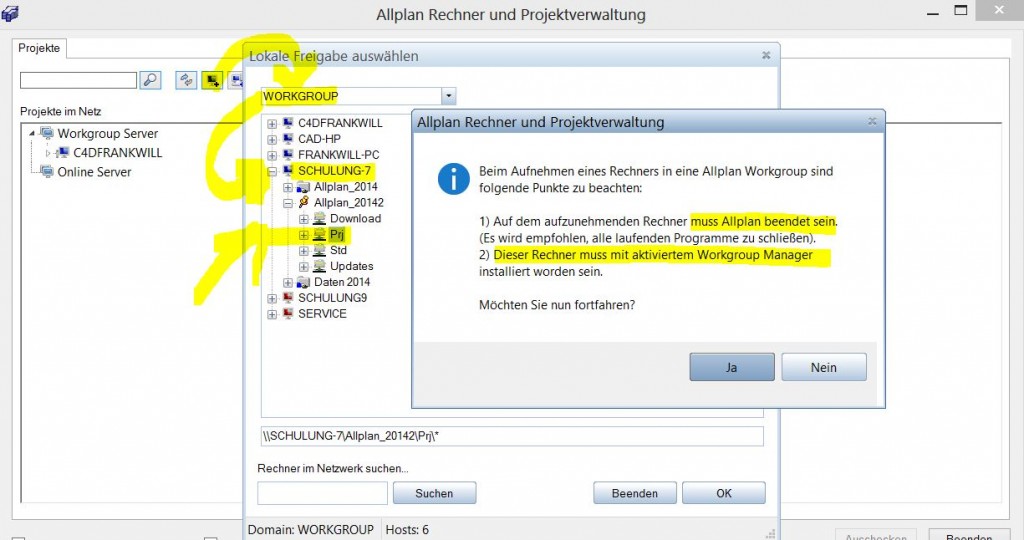
Dann unter Allmenü / Rechner und Projektverwaltung Rechner suchen. Beispiel : Schulung-7 wird als Rechner gefunden. Als Unterordner Prj markieren:

Abfrage vor Auschecken aus Workgroup

Abfrage vor Auschecken aus Workgroup

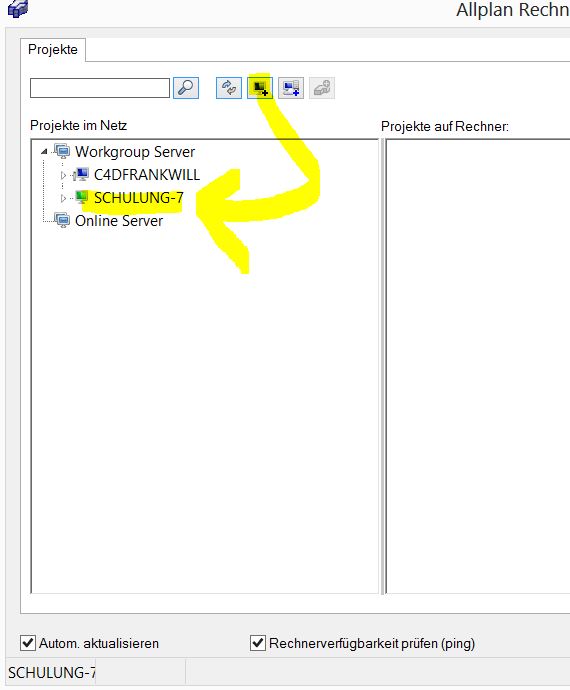
Nun erscheint der Rechner links in der Auswahl und wurde aufgenommen in die Workgroup, jedoch noch ohne Projekte (siehe unterhalb des Ordners):

Rechner Aufnahme erscheint Workgroupmanager

Achtung : Sollten hier keine Rechner auftauchen:

Dann bitte den Netzwerktreiber installieren und danach alle beteiligten Rechner neu zu starten !

Wie checke ich den Rechner aus der Workgroup aus:

Es ist wichtig das Euer Allplan beendet ist und natürlich auch bei der Installation der Workgroup installiert wurde. (Installations Lizenz mit Workgroup) . Nach der Bestätigung einfach auschecken (noch ohne Projekte):

Rechner Aufnahme Workgroupmanager

Rechner Auschecken im  Workgroupmanager

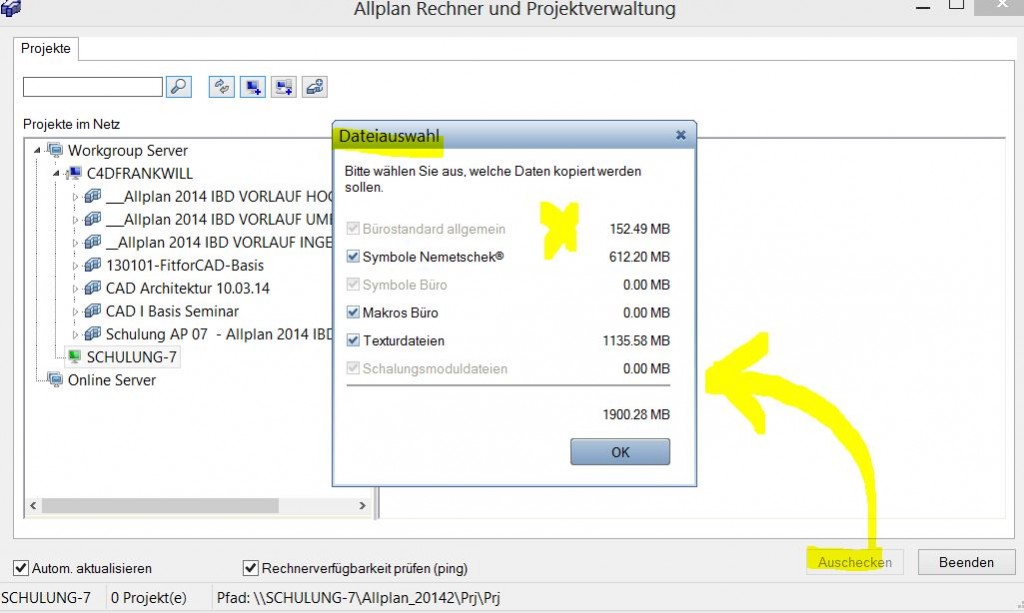
Mit den Auschecken werden dann auch Daten (Bürostandard, Symbole, Makros, Texturen etc.) vom Server auf lokal übertragen :

Daten Workgroup Server nach lokal

Daten Workgroup Server nach lokal

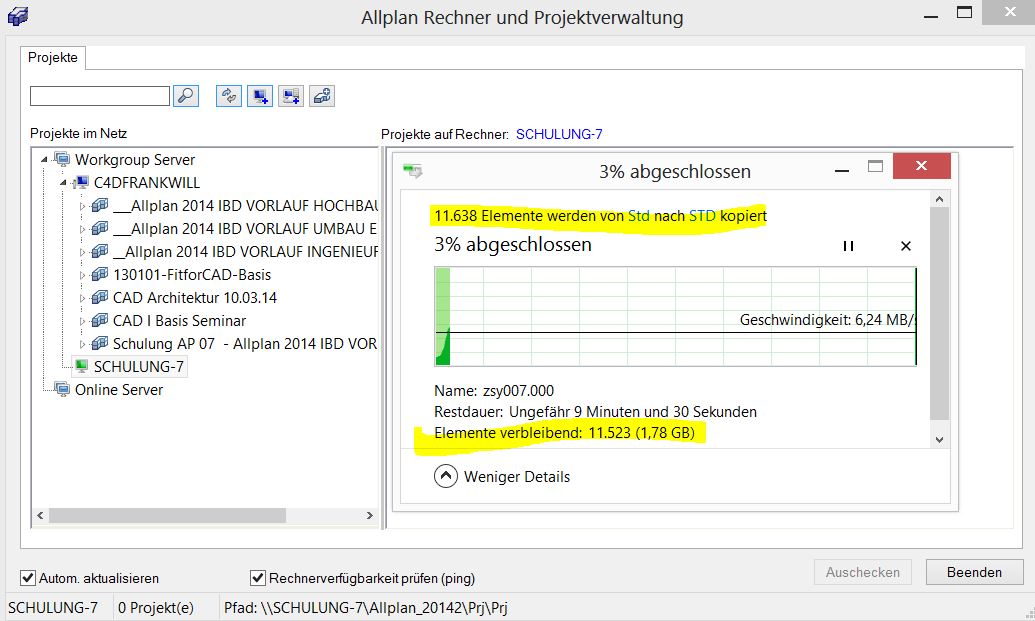
Die Daten werden kopiert, was eine Weile dauern kann, je nach Datenkapazität:

Rechner auschecken Workgroup mit Daten

Rechner auschecken Workgroup mit Daten

Die Lösung die Ihr jetzt habt ist die, dass Ihr unabhängig vom Server Netz sprich Workgroup des Büros und autark lösgelöst vom Netzwerk mit Allplan arbeiten könnt.

Wenn Ihr Projekte vom Workgroup Server haben möchtet dann folgende Schritte noch ausführen:

Verschiebt per Drag and Drop einfach vom Server auf Euren Rechner die gewünschten Projekte und stellt sicher das im Büro innerhalb der Workgroup dieses Projekt auch niemand benötigt. Es wird dann unterhalb des Rechners angezeigt:

Projekte auschecken Workgroup

Projekte auschecken Workgroup

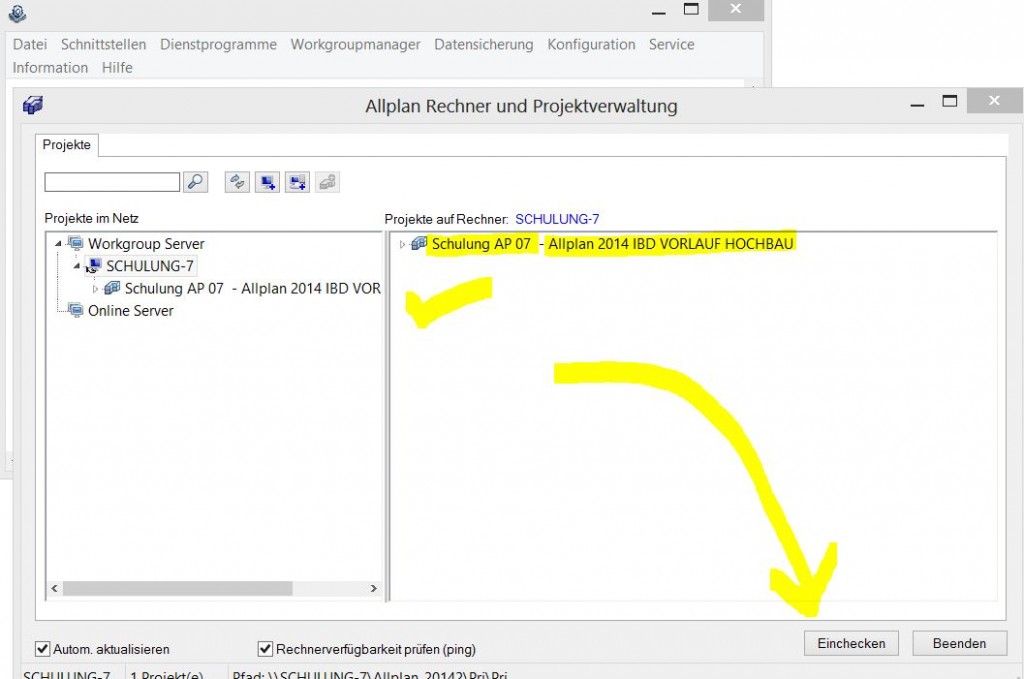
Um nun wieder in die Büro Workgroup einzuchecken einfach unter Allmenü / Rechner und Projektverwaltung rechts einchecken:

Rechner einchecken Workgroup

Rechner einchecken Workgroup

Ich hoffe, mit diesen Informationen  konnte ich Euch weiterhelfen, für weitere Fragen oder auch Bestellungen könnt Ihr Euch selbstverständlich gerne wieder an uns wenden.Viel Spass mit Allplan wünscht Euch
Dipl.-Ing. (FH) Frank Will
Wand geneigt an Dach anbinden

Allplan CAD Lösung

Wie stelle ich eine Wand geneigt mit Anbindung an das Dach dar, also Ziel der 2D und 3D Darstellung :

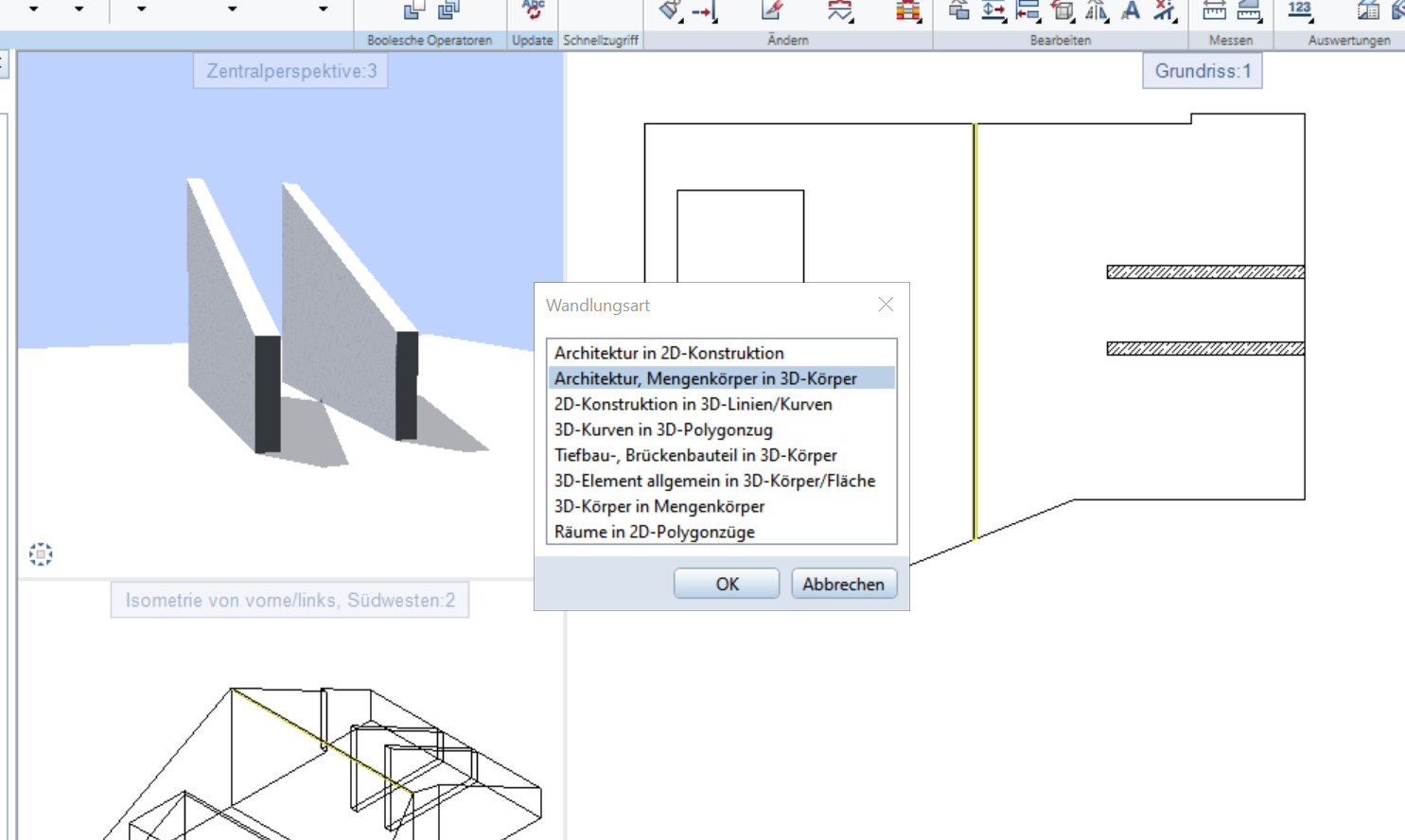
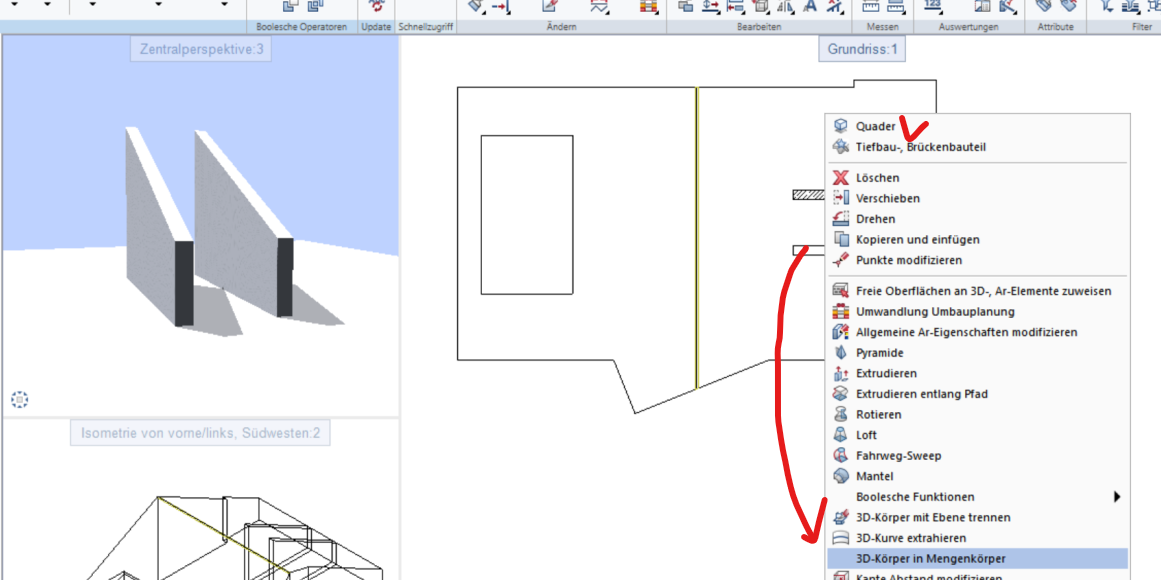
1. Zuerst eine gerade Wand modellieren mit Anbindung an das Dach, dann die Wand – rechte Maustaste auf Wand klicken – und wandeln in einen 3D Körper. Hier im Beispiel davor wurde einfach nur kopiert:

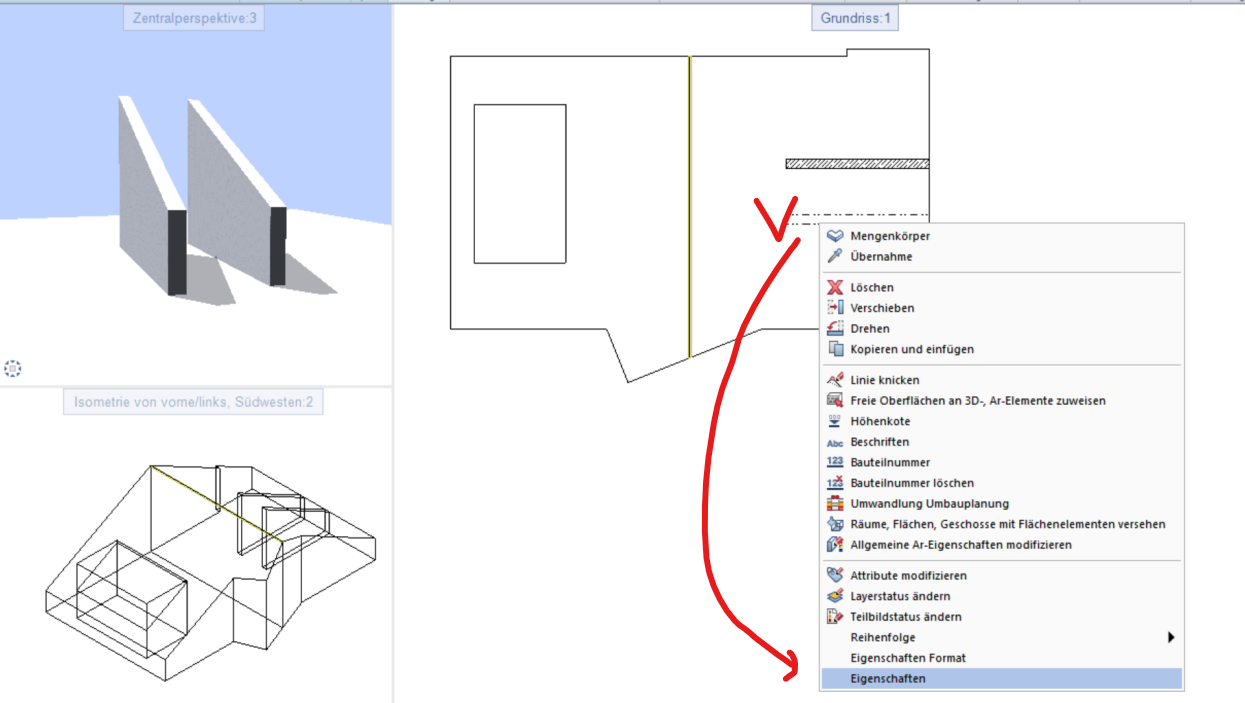
2. Den 3D Körper- mit rechter Maustaste klicken – und dann gleich noch in einen 3D Mengenkörper wandeln:

3. Den Mengenkörper mit rechter Maustaste klicken und in die vielseitigen Eigenschaften:

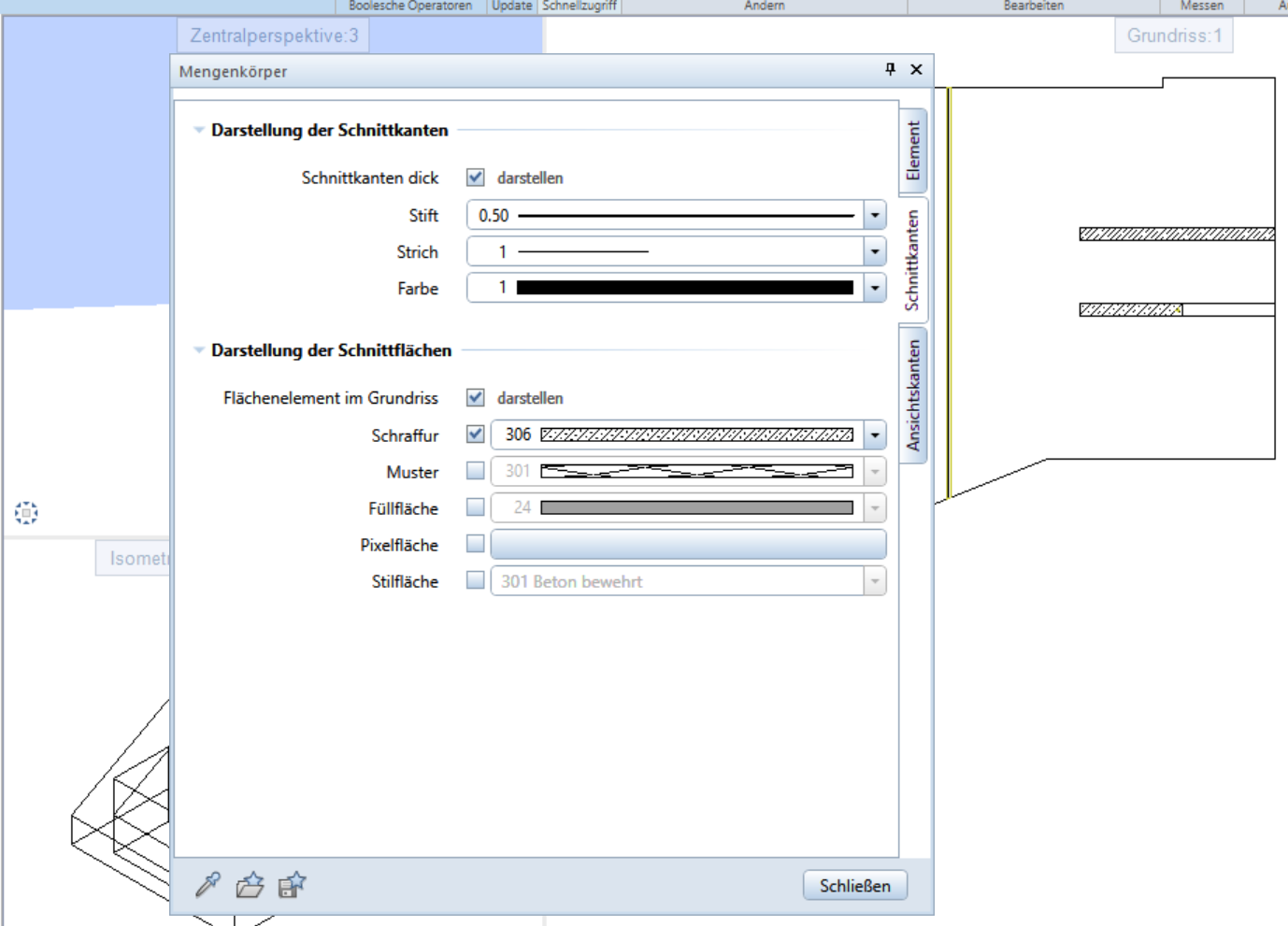
4. In den Eigenschaften kann man jedem Mengen Körper, dann die entsprechenden Architekturdarstellungen mit Höhenangabe zuweisen für den Schnitt, etc:

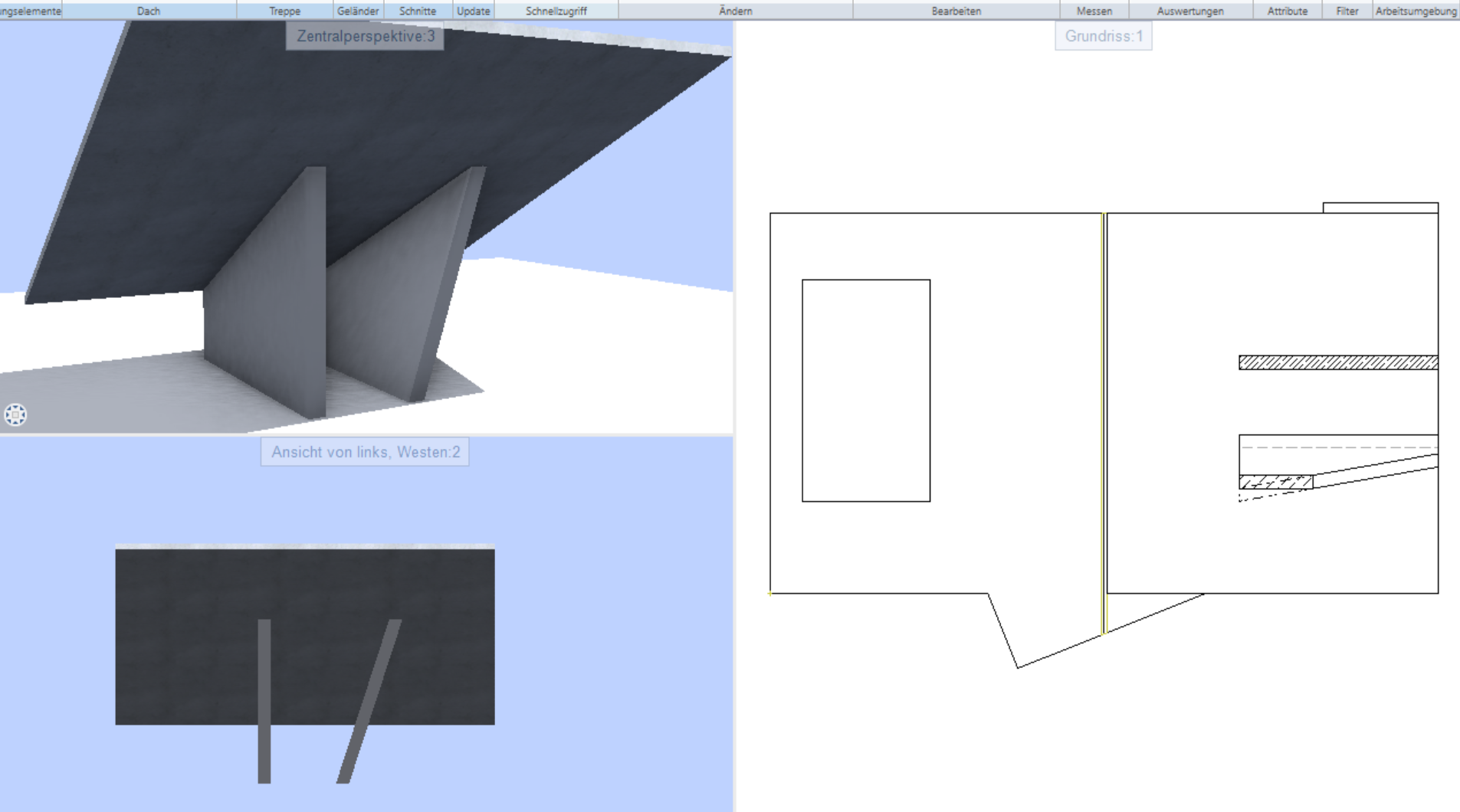
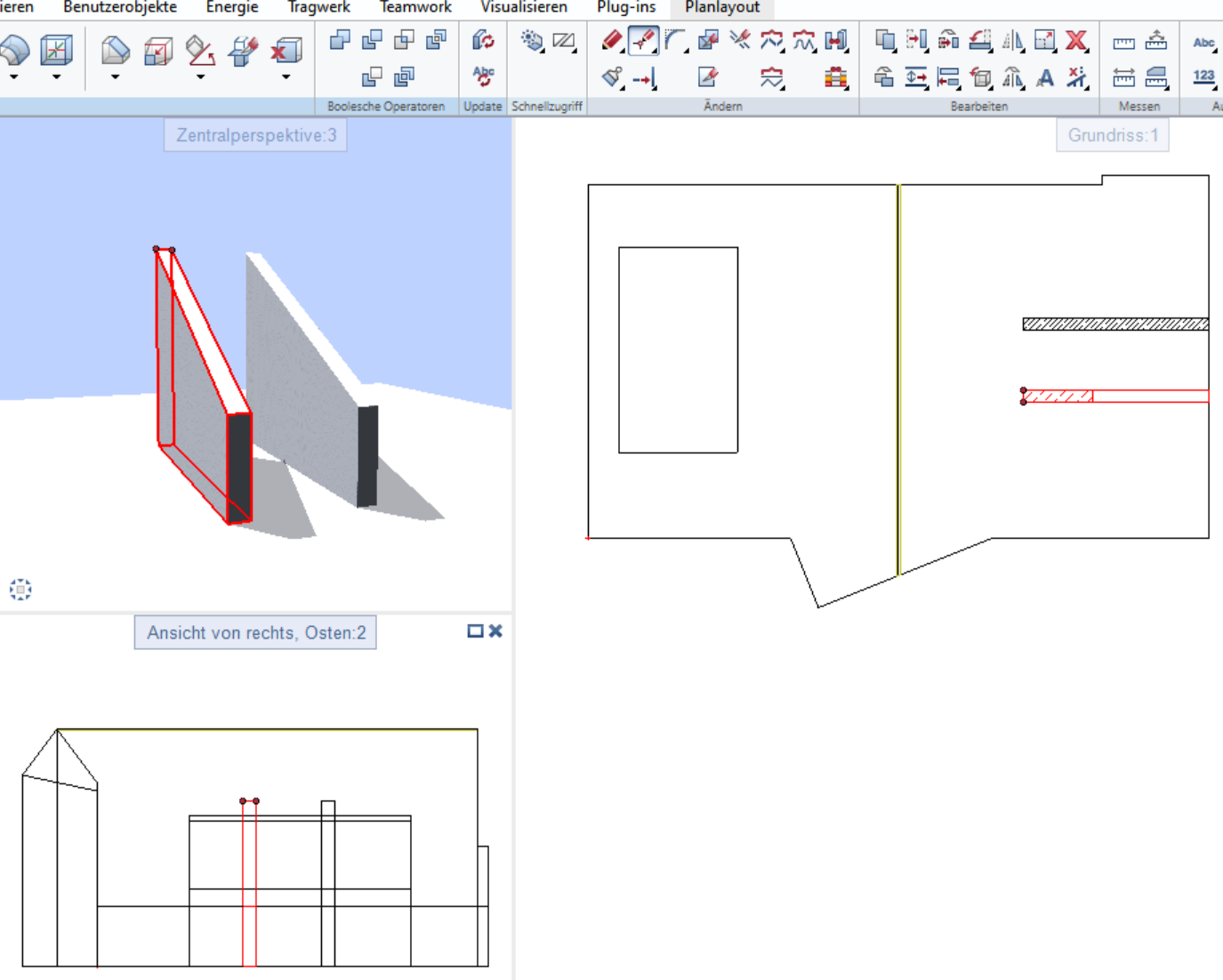
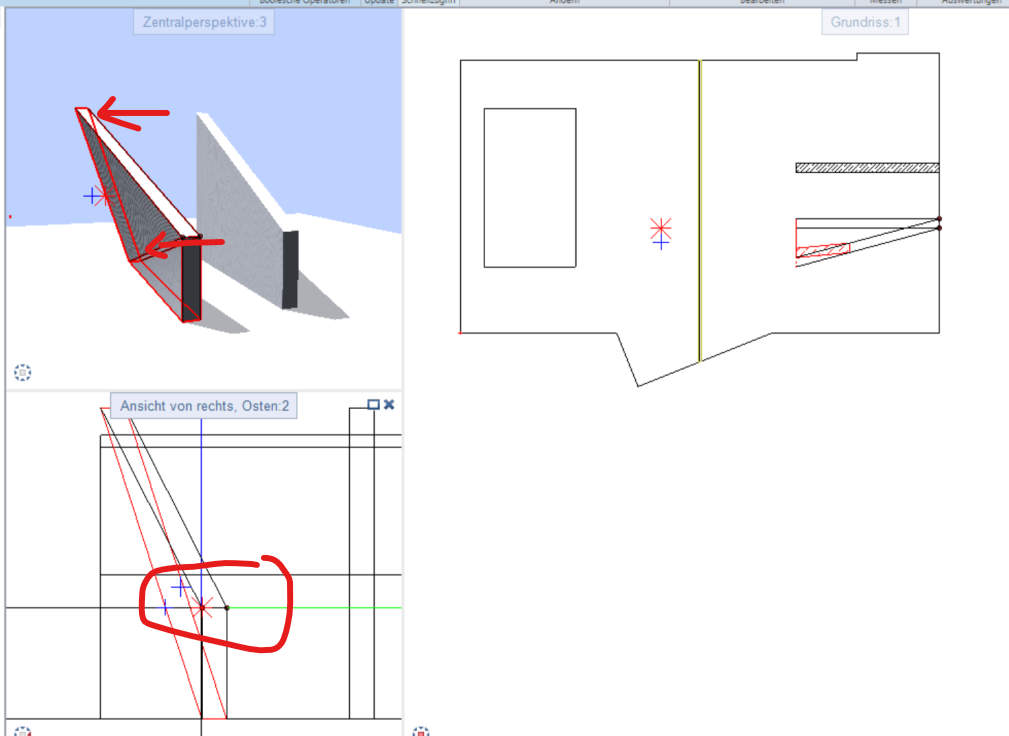
5. Man sieht auffallend auch die Schraffurdarstellung in einer gewünschten Höhe. Die Punktmodifikation nun an den oberen Punkten umfahren – am besten in der Ansichtsdarstellung – und die Punkte je nach belieben verschieben, damit wird der Mengenkörper geneigt wird:

6. Bei verwundenen Körpern auch die Stellen mit verschieben an denen ein Knick entsteht:

7 fertig : geneigter 3D Mengenkörper aus Wandvorlage angebunden an Dachschäge:

TIP : OPEN-BIM Arbeitsschritte : Bevor das Modell exportiert wird als IFC2*3 oder 4 dm Menegenkörper unter IFC Objecttyp : IFC Wall zuweisen. Damit ist gewährleistet das Man den freien Körper als Bauteil Wand definiert!

Ich hoffe wir konnten  Euch weiterhelfen, für weitere Fragen oder auch Bestellungen könnt Ihr Euch selbstverständlich gerne wieder an uns wenden.

Viel Spass mit Allplan wünscht Euch Dipl.-Ing. (FH) Frank Will
Mengen Massen Export nach ITwo AVA

Allplan CAD Lösung

Wie exportiere ich Mengen und Massen nach AVA ITwo?

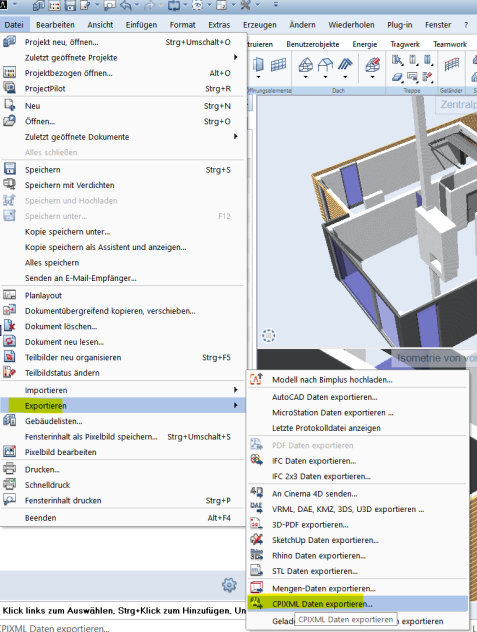
Dazu gibt es in Allplan eines spezielle Schnittstelle. Die findet Ihr hier unter Datei / Exportieren / CPIXML Daten exportieren:

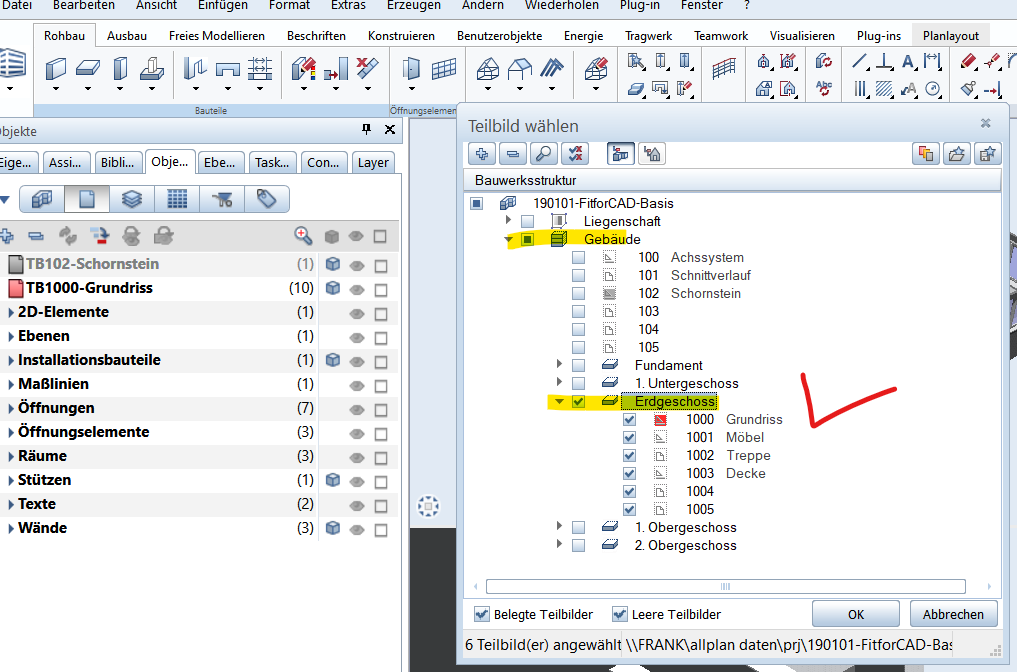
Die CPIXML kann verwendet werden für den Mengen Austausch! Dann in der Bauwerkstruktur die Gebäudebereiche auswählen, die exportiert werden sollen:

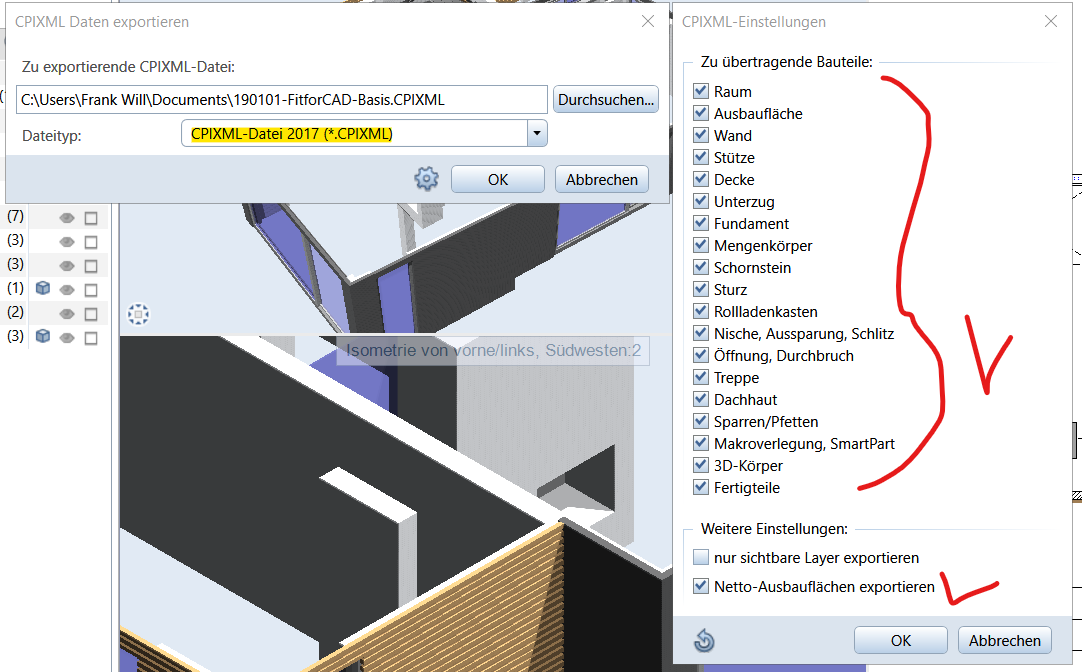
Danach die entsprechenden benötigten Gebäude Bauteile auswählen in den Optionen. Weiter bestätigen die Übertagung und Erstellung der Massen beginnt:

Diese Geschoss – nur als Anhaltswert – hat als CPIXML eine Dateigrösse von 16 MB ! Nun kann man diese in die ITwo AVA einlesen und verarbeiten.

Ich hoffe wir konnten  Euch weiterhelfen, für weitere Fragen oder auch Bestellungen könnt Ihr Euch selbstverständlich gerne wieder an uns wenden.

Viel Spass mit Allplan wünscht Euch Dipl.-Ing. (FH) Frank Will