Archiv des Autors: Frank Will

Wo erhält man die aktuellen Service-Releases zu Allplan und wie installiert man diese in einer Workgroupumgebung Allplan V2009?

Mit Version 2009 haben sich die Bezeichnungen für Programmaktualisierungen innerhalb einer Version geändert:
Hotfix (bis V2008 Servicerelease): Hierunter versteht man eine Programmverbesserung, die in Form eines Patches als Download bereit gestellt wird. Als Installationsbasis dient ein bestimmtes Hauptrelease bzw. Servicerelease. Ein Hotfix beinhaltet immer auch die Inhalte älterer Hotfixes ab dem letzten Hauptrelease bzw. Servicerelease. Die Benachrichtigung erfolgt durch einen Newsletter. Die Aktivierung dieser Benachrichtigungsform geschieht im Nemetschek Serviceplus Portal („Nachricht bei neuem Service Release“)

Servicerelease (bis V2008 Update):
Hierunter versteht man die Zusammenfassung von Programmverbesserungen, die auch als Download (im Serviceplus-Portal) und bei Bedarf in Form einer DVD bereit gestellt wird. Ein Servicerelease kann neben Programmverbesserungen auch Neuerungen enthalten. Ein Servicerelease beinhaltet immer auch alle bisher veröffentlichten Servicereleases und Hotfixes des Hauptreleases. Informationen über Servicereleases werden Serviceplus-Kunden automatisch zugesendet bzw. bereit gestellt. Empfehlung: Programmaktualisierungen sollten nach Veröffentlichung sofort installiert werden.

VerlegenFrage: Wo erhält man die aktuellen Service-Releases zu Allplan?

ZwinkerndAntwort:

Variante A:

Es ist in Allplan möglich zu überprüfen ob zur aktuell installierten Programmversion ein Service-Release verfügbar ist:(Allplan:) Hilfe -> Nemetschek im Web -> Service-Releases
Dieser Aufruf führt direkt in den Download-Bereich mit einen gegebenenfalls verfügbaren Service-Release.

Variante B:

Web-Browser:
Das aktuelle Service-Release kann aus dem Internet herunterladen werden unter:
http://www.nemetschek.de  -> Service -> Download (-> Allplan / Allplan FT)
das aktuelle Release auswählen (exe-Datei) und auf Ihre Festplatte herunterladen.

Hinweis:
Über Info können Sie sich die Neuerungen und Verbesserungen anzeigen lassen.

Variante C:

FTP-Server:
Desweiteren befinden sich die Service-Releases auf unserem FTP-Server:
Sie können auf den Nemetschek-FTP-Server über den Microsoft Internet Explorer (ab Version 5) bzw. über den Netscape Navigator (ab Version 7) zugreifen.
Mit älteren Browsern ist dies leider nicht möglich; in diesem Fall können Sie einen FTP-Client installieren.

Geben Sie bitte die folgende Adresse im Internet-Explorer ein: ftp://nemhotline:eowqhna8@ftp.nemetschek.de/

Das Service-Release liegt im Ordner DownloadAllplan“Versions-Nummer“Service-Releases…
Wählen Sie das gewünschte Service-Release (exe-Datei) mit der rechten Maustaste an, und klicken Sie auf In Ordner kopieren…
Wählen Sie den gewünschten Ordner auf Ihrer Festplatte, in den die ausgewählten Datei kopiert werden soll.   

Installation: Das Service-Release wird durch Doppelklick auf die Exe-Datei installiert.

Tipp:
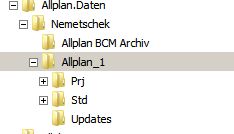
Bei Netzinstallationen mit Workgroupmanager können Sie die Installation der Service-Releases automatisch durchführen lassen. Laden Sie sich den jeweils aktuellen Service-Release herunter und kopieren Sie diesen in den Unterordner „…Service Releases„, der im zentralen Dateiablageordner liegt (der zentrale Dateiablageordner wird im Allmenu-Fenster aufgeführt).
Beim Start von Allplan wird überprüft, ob in zuvor genanntem Unterordner ein aktuelles Service-Release liegt. Falls ja, wird dieses installiert. So kann man sicherstellen, dass auf allen Rechnern im Netz der aktuelle Programmstand vorhanden ist.

Vray Installation Plugin in Cinema 4D

Cinema 4D Lösung

Thema Update und Registrierung von Vray 3.4 für R18

Wenn man ein neue Maxon Cinema 4D Seriennummer erhält, benötigt man auch einen neuen Vray Key. Diesen erhält man hier mit dem Key Requester:

http://www.vrayforc4d.net/key-update-request-1-9-legacy/

http://www.vrayforc4d.net/key-update-request-1-9/

Zusätzlich erhält man nach der Registrierung bei VrayforC4D eine eMail mit dem Downloadlink. Nach dem Erhalt des Downloadlinks bitte alles herunterladen:

  • alte Vray DR Installationen entfernen deinstallieren unter uninstall.
  • Installations.exe Vrayforc4D auswählen und als Administrator ausführen, anders wie in der Vergangenheit handelt es sich um eine .exe Routine, ohne das man was kopieren muss.
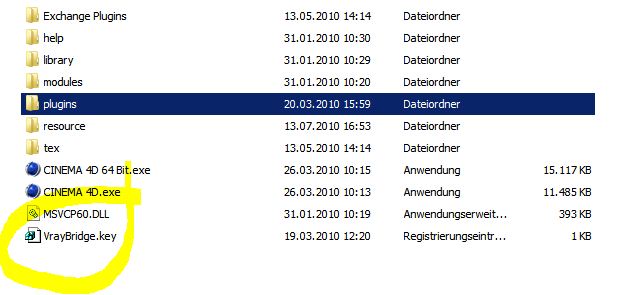
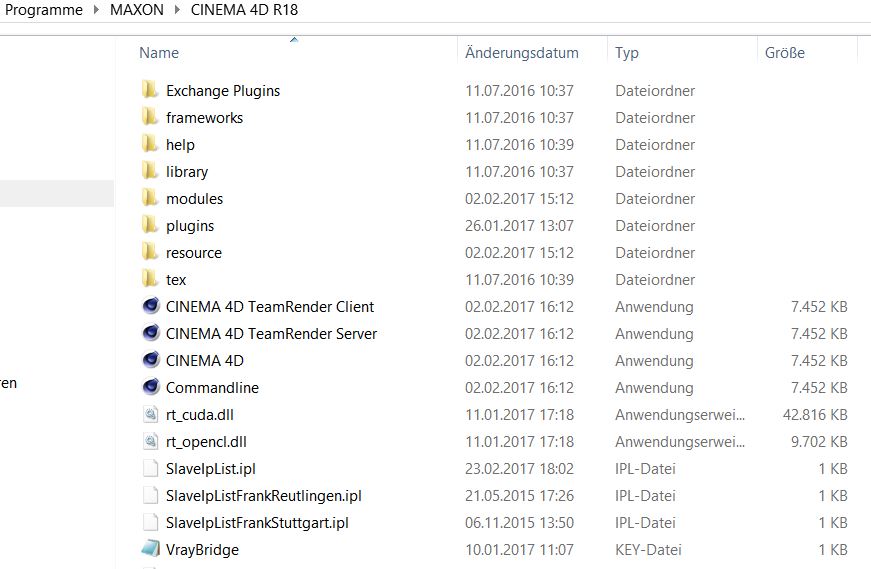
  • Die VrayBridge (also den Key) bitte wie gehabt in die Root von Maxon /Cinema 4D R18 kopieren:
  • Pfad Vray Bridge34

    Pfad Vray Bridge 3.4

Installation ohne DR ist fertig.  Mehr Infos auch unter http://www.vrayforc4d.net/learn/

Installation mit DR:

VrayforC4D Installation DR Rendering


Wie installiere bzw. registriere ich Vray 1.2 , 1.8 und – 1.9b in Cinema 4D R14, R15 und R16, R17?

(Kunde möchte für die VRay Release 1.2 auf 1.9  gerne ein Upgrade durchführen? Das Update ist gratis und kann auf unserer Website www.vrayforc4d.com unter key update request beantragt werden.) Kunde möchte für seine Cinema 4D Release eine Vray registrieren! Wo findet er die Lizenzsierung bzw. Registrierung. Wenn man ein neue Maxon Cinema 4D Seriennummer erhält  benötigt man auch einen neuen Vray Key. Diesen erhält man hier mit dem Key Requester:

http://www.vrayforc4d.net/key-update-request-1-9-legacy/

Antwort:

  • Zunächst müsst ihr Euch unter folgendem Link im Vray-Forum registrieren und dann einloggen: http://www.vrayforc4d.net/portal/content/key-update-request
  • Danach könnt Ihr Euren Key erstellen lassen. Gebt hierzu Eure Daten und Cinema 4D Seriennummer an! Dann schickt den Key Request ab. Der Hersteller Laublab erstellt nun die passende Keys für Eure Cinema 4D Version was ein Tag dauern kann und mailt diese dann zu.
  • Wichtig für jedes Cinema 4D Update , Bsp R16 auf R17 müsst Ihr einen neuen Produktkey für Vray generieren und in den Maxon Root Ordner legen siehe unten!
  • Als zweites müßt Ihr Euch im Forum Registrieren unter Signup unter http://forum.vrayforc4d.com/index.php . Mit der Login per eMail im Forum kann man das Programm unter folgendem Link herunterladen:
    http://forum.vrayforc4d.com/index.php?forums/38/
  • Die aktuellsten Programmversionen findet Ihr unter der Rubkrik ganz oben. Ladet die richtige Version für Euer Betriebssystem als auch Cinema 4D Version herunter.
  • Das Keyfile welches Ihr von Laublab per Mail erhalten habt, dann anschließend einfach in den Maxon Hauptordner legen (Abbildung 1).
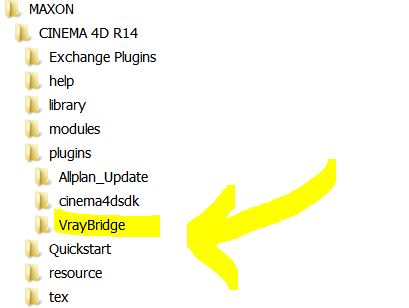
  • Den Ordner VrayBridge aus dem Download in den Plugin Ordner legen (Abbildung 2).
Installation Vray Cinema 4D

Abbildung 1: Seriennummer in den Maxon Hauptordner legen

Vray Installation Plugin

Abbildung 2: Vray Ordner Vraybridge aus dem Download in den Plugin Ordner legen:

Dann könnt Ihr Cinema 4D mit Vray starten, Im Fall Ihr habt es nicht so installaliiert läuft Vray nicht. Eine Schritt-für-Schritt Anleitung findet ihr auch im Vray-Manual.

Ich hoffe, mit diesen Informationen  konnte ich Euch weiterhelfen, für weitere Fragen oder auch Bestellungen könnt Ihr Euch selbstverständlich gerne wieder an uns wenden. Viel Spass mit Allplan wünscht Euch

Dipl.-Ing. (FH) Frank Will


Beim Allplan Planmodus Export Dxf/Dwg (Layereinstellung): Speichern eines Austauschfavoriten, beim Wechseln in nächsten Plan ist dieser Austauschfavorit wieder weg?

Beim Allplan Planmodus Export Dxf/Dwg (Layereinstellung): Speichern eines Austauschfavoriten, beim Wechseln in nächsten Plan ist dieser Austauschfavorit wieder weg?VerlegenFrage:
Beim Allplan Planmodus Export Dxf/Dwg (Layereinstellung): Speichern eines Austauschfavoriten, beim Wechseln in nächsten Plan ist dieser Austauschfavorit wieder weg?

ZwinkerndAntwort:
Die Austauschfavoriten werden generell immer nur für einen bestimmten Plan beim Export/Import eingestellt und beziehen sich dann auch nur auf den jeweiligen Vorgang. Daher muss beim Neuaufrufen der Funktion auch die entsprechende Exportoption wieder neu eingestellt werden. Wollen Sie mehrere Pläne auf einmal mit dem Gleichen Austauschfavoriten exportieren, so können Sie diese bereits bei der Plananwahl selektieren, dann gelten hierfür alle Optionseinstellungen gleichermaßen.

Bei Allplan Textrichtung beim Text/Maßzahlen bei gedrehter Grundrißdarstellung: Welche Häckchen müssen variiert werden?

Bei Allplan Textrichtung beim Text/Maßzahlen bei gedrehter Grundrißdarstellung: Welche Häckchen müssen variiert werden?StirnrunzelndFrage:

Bei Allplan Textrichtung beim Text/Maßzahlen bei gedrehter Grundrißdarstellung: Welche Häckchen müssen variiert werden?

Lachend Antwort: Hier eineErklärung zu den Einstellungsmöglichkeiten im Text:
1. Systemwinkel berücksichtigen:

Wenn Ihr diese Option aktiviert, wird auch bei aktiver gedrehter Grundrissdarstellung, weiterhin ein „Text horizontal“, auf dem Bildschirm horizontal gezeichnet. Nach einem Wechsel zurück in die nicht gedrehte Grundrissdarstellung wird dieser Text dann schräg stehen.

Wenn alle in der gedrehten Grundrissdarstellung erstellten Texte nach der Rückkehr in die nicht gedrehte Grundrissdarstellung orthogonal ausgerichtet sein sollen, muss diese Option deaktiviert sein.

2. Schriftrichtungsuntersuchung:

Mit der Schriftrichtungsuntersuchung könnt Ihr erreichen, dass ein Text immer von unten oder von rechts lesbar ist.

Die Schriftrichtungsuntersuchung reagiert nicht auf die gedrehte Grundrissdarstellung, sondern arbeitet immer auf der Grundlage des absoluten Systemwinkels. Somit können, je nach Drehwinkel der Grundrissdarstellung, auch Texte erstellt werden, die auf dem Bildschirm auf dem Kopf stehen. Nach einer Rückkehr in die nicht gedrehte Grundrissdarstellung, stimmt die Schriftrichtung dann aber wieder.

Soll nur zur Arbeitserleichterung temporär in der gedrehten Grundrissdarstellung gearbeitet werden, kann die Schriftrichtungsuntersuchung aktiv bleiben. Ist die gedrehte Grundrissdarstellung die relevante Darstellung und die Texte sollen hier richtig dargestellt werden, empfiehlt es sich, bzw. kann es absolut notwendig sein, die Schriftrichtungsuntersuchung zu deaktivieren.

Welche Allplan Projekt Eigenschaften sind nur im Projekt gespeichert, welche sind projektübergreifend gespeichert?

Welche Allplan Projekt Eigenschaften sind nur im Projekt gespeichert, welche sind projektübergreifend gespeichert? VerlegenFrage: Welche Allplan Projekt Eigenschaften sind nur im Projekt gespeichert, welche sind projektübergreifend gespeichert?

ZwinkerndAntwort: Die Stilflächen, Zeichnungstypen haben wir mit einer Kopie des Projektes zugeordnet. Jederzeit gibt es aber die Möglichkeit Symbole, Makros, Stilflächen, Zeichnungstypen nachträglich aus anderen Projekten zu kopieren.

Am Bsp Makro kpoieren erklären wir euch das mal.

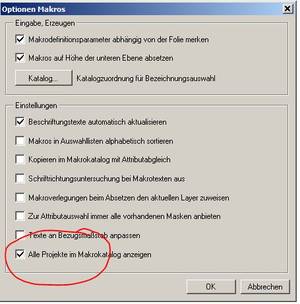
Geht zunächst in die Extras / Definition / Makros und macht einen Hacken in Alle Projekte zeigen:

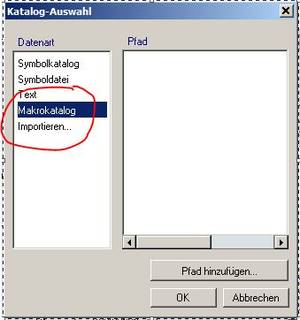
Dann unter Daten aus Katalog lesen findet Ihr die im Makrokatalog:

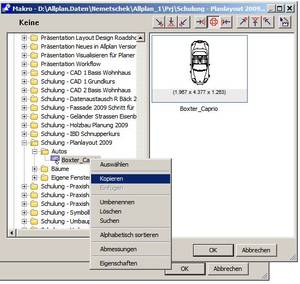
die Standards Büro Privat , aber auch alle Projekte. Manche Projekte haben keine Makros, bei denen , die welche  Makros als Unterstrktur haben, könnt Ihr einfach auswählen und Windos like in andere Projekte kopieren:

Siehe auch FAQ :
http://www.frankwill.com/cms/blog/blog-post/2010/08/31/wie-kann-man-allplan-stilflaechen-projektuebergreifend-benutzen-undoder-kopieren.html

oder

http://www.frankwill.com/cms/blog/blog-post/2010/08/31/wie-kann-man-plotsets-projektuebergreifend-benutzen-bzw-kopieren-dh-grundlage-nehmen-und-leicht-v.html