Archiv des Autors: Frank Will

Wie ist vorzugehen, wenn die Lizenzierung über den NemSLock Lizenzserver erfolgt und das Upgrade von Allplan 2008 bzw. 2009 auf Allplan 2011 ausgeführt werden soll?

Wie ist vorzugehen, wenn die Lizenzierung über den NemSLock Lizenzserver erfolgt und das Upgrade von Allplan 2008 bzw. 2009 auf Allplan 2011 ausgeführt werden soll?VerlegenFrage: Wie ist vorzugehen, wenn die Lizenzierung über den NemSLock Lizenzserver erfolgt und das Upgrade von Allplan 2008 bzw. 2009 auf Allplan 2011 ausgeführt werden soll?

ZwinkerndAntwort: Geht wie folgt vor:

1. Lizenzupgrade am NemSLock Lizenzserver

– Öffnet die NemSLock 2006 Server Konsole, entweder über das entsprechende Icon auf Ihrem Desktop oder über Start -> Alle Programme -> NemSLock 2006 Server -> NemSLock 2006 Server Konsole.

– Wechselt in der linken Leiste auf „Lizenzen“ bzw. „Module“. * Wählt den zu registrierenden Arbeitsplatz aus. Falls Eure Lizenz über mehrere Arbeitsplatz-Konfigurationen verfügt, müsst Ihr je Arbeitsplatz eine Registrierungsanfrage abschicken. Jede der daraufhin erhaltenen registrierten Lizenzdateien muss dann auch eingespielt werden (s.u.).

– Klickt auf den Button „Registrierungsanfrage (register.txt)“.

– Klickt auf „Senden“. Nun wird das Standard E-Mail-Programm geöffnet. Die Registrierungsdatei wird automatisch an die E-Mail angehängt. Sendet die E-Mail mit der Registrierungsanfrage an folgende Adresse: register@nemetschek.de.
(Wenn das Standard E-Mail-Programm nicht startet oder der Rechner über keinen Internetanschluss verfügt, dann könnt Ihr die Registrierungsdatei register.txt auch „manuell“ an die Registrierungsstelle bei Nemetschek senden. Klickt dazu auf „Suchen“. Damit starten Ihr den Windows Explorer und öffnet den Ordner, in welchem die Registrierungsdatei gespeichert wurde. Nun könnt Ihr alle Möglichkeiten des Windows Explorers nutzen, die Registrierungsdatei z.B. von Hand an eine E-Mail anhängen, über Netz an einen Rechner mit Internetanschluss kopieren usw.)

Die in der Antwort jeweils enthaltene Lizenzdatei spielt über die Konsole ein:

– Öffnet die NemSLock 2006 Server Konsole
– Klickt in der linken Leiste auf „Server beenden“
– Wechselt in der linken Leiste auf „Lizenzen“ bzw. „Module“
– Klickt auf „Suchen“ und wählen die registrierte Lizenzdatei aus
– Klickt nun auf „Lizenzdatei einspielen“
– Anschließend könnt Ihr den Server über „Server starten“ wieder starten

Upgrade von Allplan

– Öffnet nach dem Lizenzupgrade die Lizenzverwaltung, z.B. über Start -> Alle Programme -> Nemetschek -> Nemetschek SoftLock 2006 -> Lizenzverwaltung
– Wählt in der Lizenzverwaltung eine nun verfügbare Lizenz für Allplan 2011 aus.
– Führt nun das Upgrade von Allplan auf die Version 2011 aus.
– Bei der Auswahl der Lizenzinformation wählen Sie „Existierende Lizenzdatei“. Danach wird der Lizenzierungstreiber installiert.
– Das Setup prüft nun, ob eine Lizenz für Allplan 2011 aktiviert wurde. Wenn dies der Fall ist, wird mit dem Setup fortgefahren und Allplan 2011 kann installiert werden.
Wie verschiebe, skaliere ich bei Cinema 4D R12 die Textur , Material auf einem 3D Objekt?

Wie verschiebe ich bei Cinema 4D R12 die Textur , Material auf einem 3D Objekt?VerlegenFrage:
Wie verschiebe ich bei Cinema 4D R12 die Textur , Material auf einem 3D Objekt?
 

ZwinkerndAntwort:
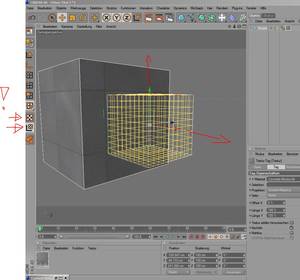
Hierfür gibts es das Icon (schwarzweiss) Materialien verschieben auf der linken Seite:

 
Einfach ausprobieren und natürlich sind so Materialien auch skalierbar auf dem 3D Objekt.

Wie kann in Cinema 4D R12 von Maxon gleiche Materialien auf einmal durch eine andere Textur austauschen?

Wie kann in Cinema 4D R12 von Maxon gleiche Materialien auf einmal durch eine andere Textur austauschen?VerlegenFrage: Wie kann in Cinema 4D R12 von Maxon gleiche Materialien auf einmal durch eine andere Textur austauschen?
 

ZwinkerndAntwort:
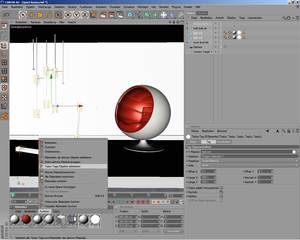
1. Ganz einfach durch den Befehl Textur Tag selektieren:

Also Material auswählen , dann auf Funtion und TexturTags objekt selektieren.
2. Neues Material (blau hier) einfach rechts auf die Selektion (Material weiss) per Drag and Drop drauf ziehen:

Dann ändern sich alle Materialien auf einmal in das neue Material (blau hier):

 
Los gehts…

In der Allplan Animation Gesamtmodell werden die Wände und Türöffnungen nicht mehr korrekt dargestellt? Woran liegt das?

In der Allplan Animation Gesamtmodell werden die Wände und Türöffnungen nicht mehr korrekt dargestellt? Woran liegt das?VerlegenFrage:
In der Allplan Animation Gesamtmodell werden die Wände und Türöffnungen nicht mehr korrekt dargestellt? Ich habe ein Problem mit der Darstellung, wenn ich das Gebäude im Animatiosmodus oder Entwurfskontrolle (f4) darstelle rendere. Im Grundriss und im Drahtmodell sieht noch alles ok aus, aber wenn ich das Gesamtmodell rendere, werden die Wände und Türöffnungen nicht mehr korrekt dargestellt. Woran liegt das?

Zwinkernd Antwort:
Das System hat bei sehr großen Koordinaten Berechnungsprobleme und kann Elemente nicht mehr bearbeiten. Um so mehr Daten an einem so weit entfernten Punkt erzeugt werden, um so größer wird die Problematik.

Ab Allplan 2004 können Du mittels der Option unter Extras -> Optionen -> Optionen allgemein -> Karteikarte‘ Sonstiges‘ -> Arbeiten mit großen Koordinaten optimieren auf diese Problematik Einfluss nehmen:

Aktiviere die Option bei der bestehenden Problematik und führe anschließend entweder einen Teilbild-Wechsel oder einen Projekt-Wechsel durch oder starte Allplan neu.

Oder verschiebe ganz einfach Deine Zeichung in die Nähe des Ursprungs Koordinaten Bereich oder Nullpunkt genannt!
Werden aufgrund der Problematik die Daten weiterhin falsch dargestellt, führe zusätzlich noch folgende Schritte aus: Allplan beenden -> Allmenu -> Service -> Hotline-Tools -> cleanup -> Allplan starten.

Wie kann ich die Auslastung meines Allplan Lizenzservers einsehen?

Wie kann ich die Auslastung meines Nemetschek Allplan Lizenzservers einsehen?ReingefallenFrage: Wie kann ich die Auslastung meines Nemetschek Allplan Lizenzservers Protokolldatei einsehen?

Zwinkernd Antwort:
Sowohl am Hardlock-Lizenzserver, als auch am Softlock-Lizenzserver gibt es im Programmverzeichnis Log-Dateien. Beim Softlock-Lizenzserver findet Ihr diese im Programmverzeichnis des Lizenzservers im Unterordner „Log“ (z.B. „C:ProgrammeNemetschekNemSLock Server 2006ProgramsLog“), am Hardlock-Lizenzserver als einzelne Datei LOGMES.nse im Programmverzeichnis (z.B. „C:nemLicServer2005“).
Damit hat man die möglichkeit die Auslastung des Lizenzservers zu konrollieren.