Archiv des Autors: Frank Will

Tragwerksplaner Deckenuntersicht Schalplan Allplan

Allplan CAD Lösung

Tragwerksplaner Deckenuntersicht Schalplan Allplan:
Frage : Wie erzeuge ich als Tragwerksplaner in CAD Nemetschek Allplan aus Sicht des Ingenieurs von unten eine Deckenuntersicht mit aufstehende Wänden? (gestrichelte / durchgezogene Bauteile Materialien)

Antwort zum Thema Untersicht:

Die Deckenuntersicht aus dem Modellbereich als Teilbilder für die Planzusammenstellung hat sich für viele User als die praktikable Lösung erwiesen. Hierbei werden die Teilbilder aus der Konstruktion in der Planzusammenstellung mit dem Planfenster zusammengefasst. Mit der rechten Maustaste Planelemente listen nach gewünschter Sichtbarkeit in der Reihenfolge angepasst:
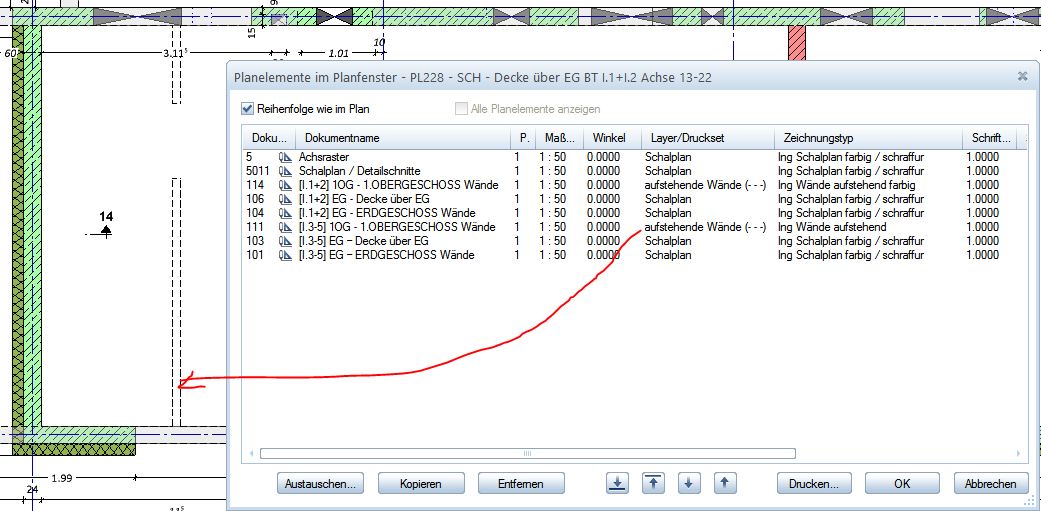
Deckenuntersicht Planzusammenstellung

Deckenuntersicht Planzusammenstellung

Weiter werden durch die Auswahl der Flächenstile und Layer für aufstehende Wände die richtigen Darstellungen ausgewählt. Bei IBD Planungsdaten Ingenieurbau ist das gelöst mit den Darstellungfavoriten die fertige Flächenstile, Zeichnungstypen für aufstehende Wände:
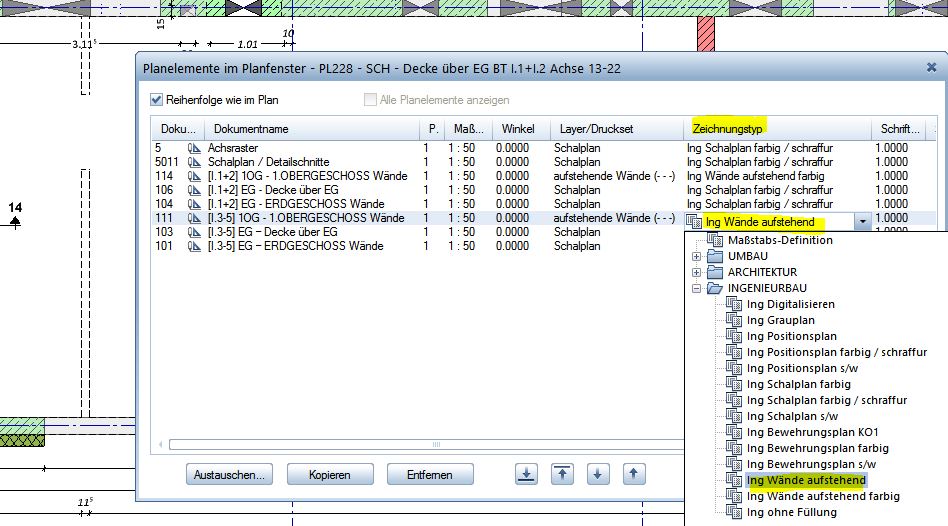
aufstehende Wände Zeichnungstyp

aufstehende Wände Zeichnungstyp

und Layer für aufstehende Wände beinhalten:
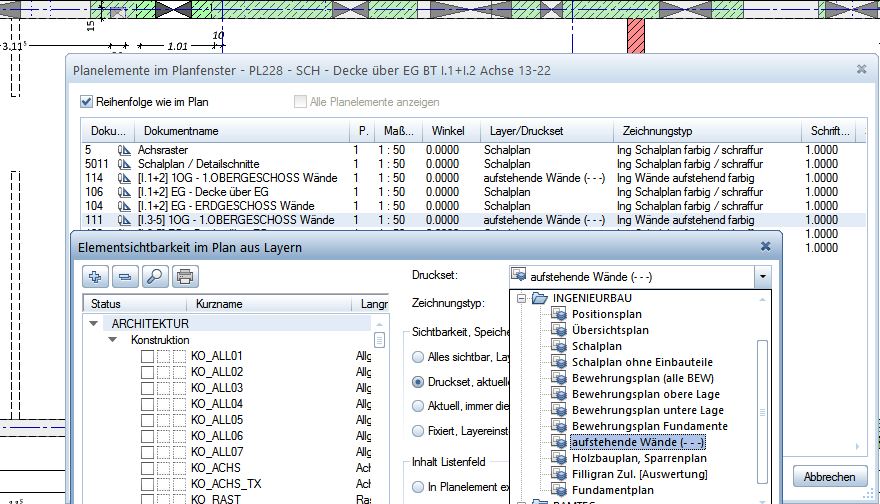
aufstehende Wände Layer

aufstehende Wände Layer

Ein Weg der zunächst etwas aufwendiger scheint ( als die eleganten assoziativen Ansichten und Schnitte), jedoch durch die Möglichkeit der Darstellung des Grundrisses mit allen seinen Durchbrüchen und Fensteröffnungen  durch das untere Geschoss keinen horizontalen Schnitt benötig! Den hierzu würden im horizontalen Schnitte viele zeitaufwendige Sprünge für die Darstellungen im unteren Geschoss benötigt.

Um die Deckenuntersichten Pläne zu Erklären sind die Assoziativen Ansichten für Wandabwicklungen – sprich die Darstellung der Wände Durchbrüche mit in der Planzusammenstellung für die Baustelle noch hilfreich:
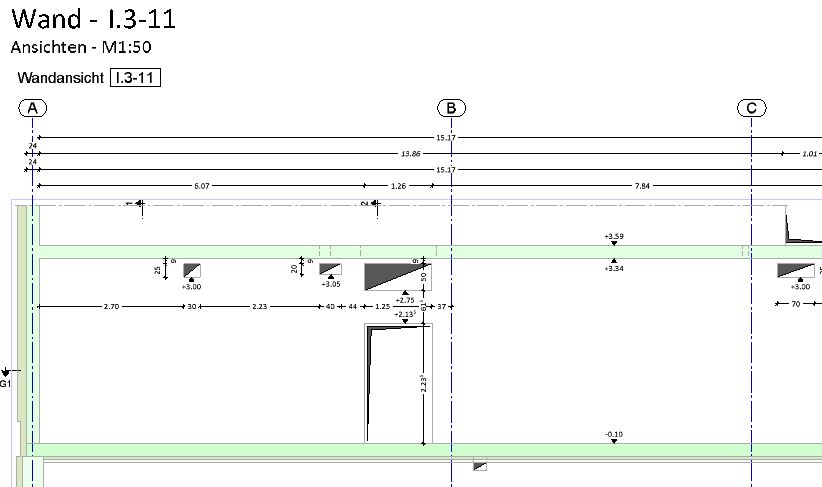
Wandansichten Schalplan

Wandansichten Schalplan

Alternativen:

  • Assoziative Ansichten Eine Deckenuntersicht kann man mit assoziativen Ansichten/Schnitten der Architekturbauteile erzeugen. Dabei werden die Wände im Erdgeschoss durchgezogen und mit den Materialschraffuren und die Wände im Obergeschoss gestrichelt und ohne Schraffuren dargestellt. Man schneidet also unter der Decke und blickt nach oben.
  • Ansichten und Schnitte aus dem Ingenieurbau In diesem Modul funktioniert das ähnlich, nur dass hier keine Materialeigenschaften, sprich Flächendarstellungen aus z.B. den Wänden berücksichtigt werden, da im Schalkörper lediglich die geschnittenen Flächen mit einer Schraffur/Füllfläche belegt werden.

Wichtig:

Wenn man eine andere Darstellung für die obigen Flächenstile oder auch Layer möchte sollten diese nicht im Bürostandard verändert werden, sondern nur für das Projekt im Prjektpfad , deshalb auf Projekt rechte Maustaste und Eigenschaften auf Projekt stellen wenn das nicht schon gemacht worden ist:
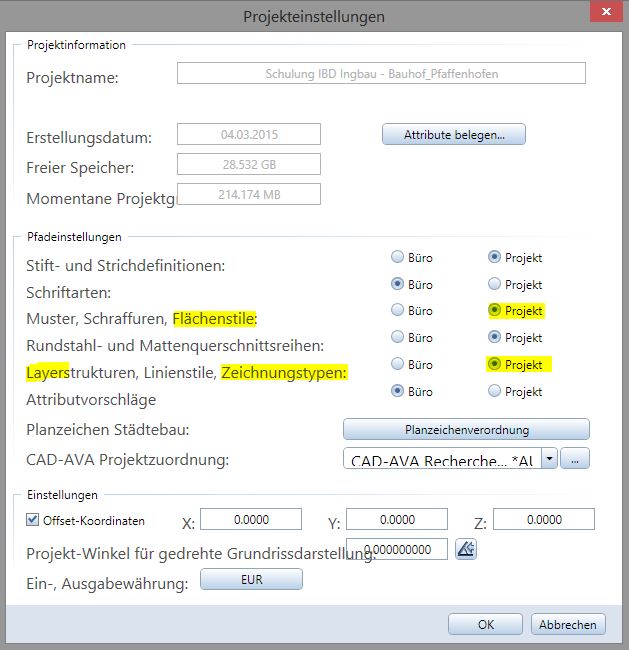
Büro oder Projektpfad ?

Büro oder Projektpfad ?

Ich hoffe, mit diesen Informationen  konnte ich Euch weiterhelfen, für weitere Fragen oder auch Bestellungen könnt Ihr Euch selbstverständlich gerne wieder an uns wenden. Viel Spass mit Allplan wünscht Euch

Dipl.-Ing. (FH) Frank Will

Mein Maxon Cinema 4D R11.5, R11, R10 startet nach der Installation der Allplan Version 2011.1 nicht mehr?

Mein Maxon Cinema 4D R11.5, R11, R10 startet nach der Installation der Allplan Version 2011.1 nicht mehr?VerlegenFrage : Ich habe Allplan und Cinema 4D auf meiem PC installiert. Mein Maxon Cinema 4D R11.5, R11, R10 startet nach der Installation der Allplan Version 2011.1 nicht mehr?

ZwinkerndAntwort:

Falls Du nicht mit Cinema 4D R12 arbeitest, sondern mit einer früheren Version, kann nach Installation von Allplan 2011-1 Cinema 4D nicht mehr gestartet werden, da das CAD Datenaustausch Plugin mitgeliefert wird für die R12.

Bitte geht in diesem Fall wie folgt vor:

– Wechselt in den Installationsordner von Cinema 4D

– Öffnet den Ordner „plugins“ -> „Allplan-Update“

– Löscht die Dateien „Allplan_Update_R12.cdl“ und „Allplan_Update_R12.cdl64“

Anschließend könnt Ihr Cinema 4D wie gewohnt starten. Viel Erfolg!

Kooperation zwischen Ingenieurkammer Baden-Württemberg und Handelsvertretung Stuttgart, Dipl.-Ing(FH) Frank Will

Kooperation zwischen Ingenieurkammer Baden-Württemberg und Nemetschek Handelsvertretung Stuttgart, Dipl.-Ing(FH) Frank Will Kooperation zwischen Ingenieurkammer Baden-Württemberg und Nemetschek Handelsvertretung Stuttgart, Frank Will

Mit der Unterzeichnung des Kooperationsvertrags zwischen der Ingenieurkammer Baden Württemberg und der Nemetschek Handelsvertretung Stuttgart ist der Grundstein für eine zukünftige Zusammenarbeit gelegt. Die Nemetschek Handelsvertretung Stuttgart (NHVS) betreut im Raum Stuttgart und Baden-Württemberg mehr als 500 Architektur- und Ingenieurbüros. Als langjähriger Repräsentant des Unternehmens Nemetschek, kümmert sich das im Stuttgarter Fasanenhof ansässige Unternehmen, neben dem Verkauf von Software auch intensiv um die Aus- und Weiterbildung von Kunden und Interessenten.

Das erfahrene und breit aufgestellte Team versteht sich als verlässlicher Ansprechpartner, dem die Weiterbildung und Schulung seiner Kunden im besonderen Maße am Herzen liegt. Schließlich ist ein gut geschulter Anwender nicht nur effizienter, sondern auch zufriedener und motivierter als ein unerfahrener Einsteiger.

Die Ingenieurkammer BW nutzt die vorhandene Expertise für die Weiterbildung seiner Mitglieder, welche durch den geschlossenen Kooperationsvertrag darüber hinaus Sonderkonditionen beim Kauf von Software erhalten. Die Fachgruppensitzung Tragwerksplanung hat bei unseren Mitgliedern einen durchweg positive Eindrücke hinterlassen. Der Vortag „BIM in der Tragwerksplanung“ ein kurzer Einblick in die CAD-Software „Allplan“ und die sich anschließende lebhafte Diskussion veranschaulichten den anwesenden Ingenieuren, wie sich die Arbeitsweise im konstruktiven Ingenieurbau zukünftig vom zweidimensionalen Plan mehr und mehr zum dreidimensionalen Gebäudemodell hin entwickeln wird. In diesem Modell werden zukünftig neben Architekten und Bauingenieuren auch Fachplaner und Gebäudemanager parallel arbeiten und gemeinsam von den damit verbundenen Möglichkeiten und Vorteilen profitieren.

Inhaber Herr Dipl.-Ing (FH) Frank Will und sein Team stehen Kammermitgliedern ab sofort für Fragen und vor allem Lösungen im Bereich CAD und Visualisierung gerne mit Rat und Tat zur Seite. Wenn Sie mehr erfahren möchten informieren Sie Sich unter www.nemetschek-stuttgart.de oder auch gerne persönlich vor Ort.

TIP: Benötigen Sie weitere Informationen oder sind Sie an einem persönlichen Gespräch interessiert? Dann rufen Sie uns an unter (0711) 90099-0. Aktuelle Termine zu unseren Veranstaltungen erhalten Sie im Internet unter www.frankwill.com

Allplan Symbole DIN ISO 23601: Flucht + Rettungswege Feuerwehr

Allplan CAD Lösung

Woher bekommt man die DIN ISO 23601 Symbole (Flucht- und Rettungswege, Feuerwehr) als CAD Daten für Allplan?

Die Feuerwehrsymbole für Flucht- und Rettungswege (DIN ISO 23601) als CAD Daten für Allplan könnt ihr euch hier bei Allplan Connect herunter laden.

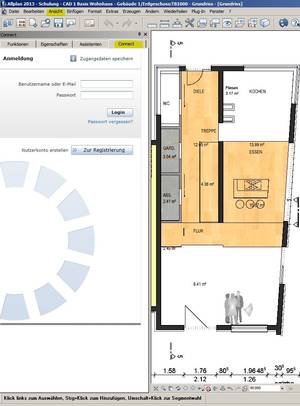
In Allplan könnt ihr über die Palette Connect direkt aus der Software auf Inhalte von Allplan Connect zugreifen. Den Benutzernamen und das Passwort gebt Ihr entweder direkt in der Palette oder unter Extras – Anpassen – Paletten ein:

Allplan Symbole DIN ISO 23601

Allplan Symbole DIN ISO 23601

Hier findet Ihr die Symbole DIN ISO 23601 Flucht und Rettungswege, Feuerwehr für Allplan ! Und auch andere Symbole.

Du hast mehr Fragen zum Thema?
Für weitere Fragen oder auch Bestellungen könnt Ihr Euch selbstverständlich gerne wieder an uns wenden. Viel Spass mit Allplan wünscht EuchDipl.-Ing. (FH) Frank Will

Was gibt es Neues im Maxon Cinema 4D R12 Update Release 12.043 bzgl Datenaustausch CAD?

Was gibt es Neues im Maxon Cinema 4D R12 Update Release 12.043 bzgl Datenaustausch CAD?Verlegen Frage: Was gibt es Neues im Maxon Cinema 4D R12 Update Release 12.043 bzgl Datenaustausch CAD?

Zwinkernd Antwort:

Das Update beinhaltet diesmal mehr als ein reguläres Update, denn es sind auch Workflow Verbesserungen enthalten. Update auf Release 12.043 liefert neben Fixes unter anderem eine signifikante Verbesserung im Umgang mit CAD-Daten.

Besonders erwähnenswert ist das neu hinzugekommene Tool „Szene zusammenfassen“. Hiermit können importierte CAD-Dateien noch besser bearbeitet werden – Objekte mit gleichen Materialien und solche die auf einer Ebene liegen, können nun zusammengefasst werden, was die Objektzahl reduziert und somit die Szene optimiert. Auch das Entfernen deaktivierter und doppelter Textur- und Selektions-Tags ist nun möglich. Insbesondere der Umgang mit Daten aus Vectorworks, ArchiCAD und Allplan wird dadurch noch einmal erleichtert und beschleunigt.

Dieses Update ist kostenlos erhältlich für alle Besitzer von CINEMA 4D R12 und BodyPaint 3D R12 und kann über den Online Updater direkt aus der Software installiert werden. Das Update setzt voraus, daß CINEMA 4D Release 12.016 oder höherbereits installiert ist.