Wo downloade ich die aktuelle Version Nemetschek Allplan 2013 runter?
Antwort: Die Nemetschek Allplan 2013 jetzt verfügbar unter:
Testen Sie 30 Tage kostenlos die neue Version von Allplan ! Entdecken Sie die Möglichkeiten eines intelligenten, integrierten Arbeitsprozesses! Einfach online downloaden den gewünschten Lizenzen installieren. Allplan 2013 bietet alles, um in der globalisierten, hoch vernetzten, schnellen Arbeitswelt erfolgreich Bauprojekte durchzuführen. 2D- und 3D-Zeichnungen, Baukostenplanungen, bauteilorientierte Gebäudemodellierung, webbasiertes Arbeiten, 4D-Visualisierung – All das ist Allplan 2013. Und zwar kosten- und umweltbewusst. Schnell und unkompliziert.
Highlights von Allplan 2013
– Einfachere Bearbeitung größerer Projekte und Modelle über die 64-Bit-Version – Pläne komfortabler verwalten und versenden mit Allplan Exchange, dem digitalen Planmanagement – Plastischere und anschaulichere Darstellungen dank Verdeckt-Berechnung mit Schatten – Verbesserte Darstellungen und intuitiver Teilbildfilter in den Assoziativen Ansichten – Optimierter, beschleunigter Arbeitsablauf dank der Allplan SmartParts – Übersichtlicheres Arbeitsumfeld durch eine neue Benutzeroberfläche
Weitere Informationen nach Ablauf der Testphase
Nachdem Sie die Demoversion auf Ihrem System entpackt und gestartet haben, können Sie diese auf Wunsch aktivieren. Nach Aktivierung der Demoversion können Sie:
– Projekte speichern und per PDF oder DWG/DXF exportieren – Gebäudemodelle erstellen und speichern – Sie benutzen die Vollversion von Allplan mit dem gewählten Paketinhalt
Diese Funktionalität ist bis 30 Tage nach der Aktivierung nutzbar. Danach kann die Demoversion immer noch verwendet werden, allerdings werden die oben aufgelisteten Features abgeschaltet. Allplan ist dann als Viewer gestartet und Sie können die Projekte noch sehen.Die Dateien der Allplan Demoversion haben das selbe Format wie die kommerzielle Allplan Version, die Dateien sind also austauschbar. Wichtiger Hinweis: Aktivieren Sie diese Demoversion nur von dem Rechner aus, auf dem Sie auch die Allplan Demoversion für die Probephase verwenden wollen. Der Aktivierungscode wird nur auf dem Rechner funktionieren, vom dem aus die Aktivierung vorgenommen wurde.
Ich hoffe, mit diesen Informationen konnte ich Euch weiterhelfen, für weitere Fragen könntIhr Euch selbstverständlich gerne wieder an uns wenden. Viel Spass mit Allplan 2013 wünscht Frank Will
Antwort:
Nun die gewünschten Feuerwehrsymbole sind nicht mehr standardmäßig in den Allplan Datebn Symbolkatalogen enthalten wie es vor der Version 2012 war?
Ihr könnt diese aber auf dem Nemetschek Kundenportal: https://www.allplan-connect.com/de herunterladen, wie auch viele andere nützliche Dinge.
Den Inhalt dieser *.ndw Dateien der Download Zip Datei in Allplan connect am besten speichern als eigene Assistenten. So dass Ihr diese komfortabel weiterhin nutzen könnt.
Ich hoffe, mit diesen Informationen konnte ich Euch weiterhelfen, für weitere Fragen könnt. Ihr Euch selbstverständlich gerne wieder an uns wenden. Viel Spass mit Allplan 2013 wünscht Frank Will
Wo finde ich ein Nemetschek Allplan 2013 Tutorial Projekt mit Einstellungen für Rendering und Material mit der neuen Global Illumination?
Antwort:
bei diesem Allplan 2013 Tutorial Innenraum mit Global Illumination Rendering von Frank Will habt Ihr die Möglichkeit durch einfaches Einspielen des Projektes den fertigen Innenraum zu rendern und die Settings damit zu erlernen: Klick Download Projektdaten (26 MB) mit Material , Ordner, Film und Einstellungen>> 1. Dazu müßt Ihr zuerst das Projekt einspielen: Allmenü/Datensicherung/Einspielen/Projekte
2. Davor bitte noch Euren Sicherungspfad einstellen: Allmenü/Konfiguration/Sicherungspfad/ z.B auf Desktop , wenn Ihr das Projekt dahin entpackt habt!
3. Dann das Projekt einspielen und Allplan öffnen und das Projekt öffnen : Projektname : Workshop Allplan 2013 GI.
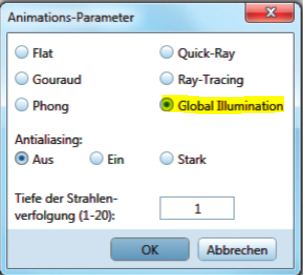
Nach der Auswahl des Render-Verfahrens „Globale Illumination“ (oben) lässt sich das Ergebnis – wie in der folgenden Abbildung „GI Renderer Einstellungen“ dargestellt – durch verschiedene Einstellungen beeinflussen. Am einfachsten funktioniert das durch die Wahl einer der vordefinierten Einstellungen wie z.B. „schnell“ oder „hochqualitativ“. Je nach Einstellung variiert auch die Dauer des Rendering-Prozesses.
Mit der Taste F4 kommt Ihr schnell in die Animation. Stellt Euch einfach in die Tür wie oben auf dem fertigen Renderbild. Mit der Allplan Funktion „Einzelbild rendern“ : Option Globale Illumination anklicken
4. Danach kommt Ihr direkt zu den Einstellungen der GI. Nach dem Renderprozess lässt sich Ergebnis des Render-Verfahrens durch verschiedene Einstellungen beeinflussen, hier stellen wir die Photonen-Berechung sehr hoch ein, was natürlich die Rendergeschwindigkeit reduziert. Benutzt für Aussen und Innen die jeweiligen vorangepassten Einstellungen. Schieberegler verwenden und auf Innenräume klicken
4. Lichtquellen Settings
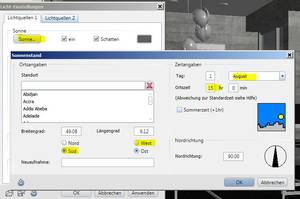
Versucht es zunächst erstmal mit geringer Auflösung 600×400 und geringen Einstellungen! Warscheinlich passt die Sonne nicht ganz. Stellt die Settings nur mit Sonne ein und Schatten ein, Aufhelllicht könnt Ihr anlassen:
Im Editor erkennt Ihr dann die Änderungen des Lichtsettings. Bei den Einstellungen für die Sonne könnt Ihr den August bei 15 Uhr einstellen . Wichtig ist Orientierung mit Süd und Ost, damit bekommt Ihr bei diesem Projekt ein schönen langen Schattenwurf:
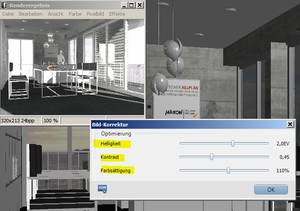
5. Abschliessend könnt Ihr dann die Helligkeit, Kontrast und Farbsättigung verändern, wobei bei diesem Projekt die Farbsättigung durch die wenigen Farben nicht ins Gewicht fällt, Aber feinfühlig damit umgehen den die Helligkeit zu erhöhen führt schnell zum Überstrahlen des Renderings. Reduzierter wirkt das Rendering , wenn Ihr die Farbsättigung ein wenig herunterfahrt:
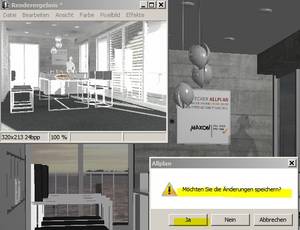
6. Jetzt noch das fertige Renderbild in Eure gewünschten Ordner speichern:
Mit dem neuen Render-Verfahren Globale Illumination in Allplan 2013 nutzt Ihr ohne grossen Mehraufwand realitätsnahe Darstellung von Lichtverhältnissen. Das Ergebnis der „Globale Illumination“ wirkt edel und hat durch seine vielen Farbverläufe eine plastischeres Aussehen und eben damit eine „Wow Effekt“ auf den Betrachter (Bauherren). Die Entwürfe lassen sich auch bei Wettbewerben schöner präsentieren. Durch die Integration in Allplan 2013 entfällt zudem das lästige Hin- und Herwechseln zwischen Programmen und Anwendungen. So spart Ihr wertvolle Zeit
TIP 1 : Wissen zum Material Glas:
Nun bevor Ihr die GI benutzt solltet Ihr ein verstehen wie z.B. Material wirkt. Bsp.: Glas habe ich hier beigefügt. Hervorzuheben ist dabei die extrem hohe Glanzstärke, auch höhere Transparenz und höhere Brechung. Diese Parameter sind wichtig für eine realistisches Material Glas für indirektes Licht.
Ein kleines weiteres schriftliches Tutorial dazu siehe Blogbeitrag:
http://www.frankwill.com/cms/blog/blog-post/2012/09/25/wie-funktioniert-globale-illumination-in-nemetschek-allplan-2013.html
TIP 2 : Das Berechnungsergebnis ist ein Bild mit hohem Dynamikumfang (HDR). Dank der hohen Dateiqualität (16 Bit pro Kanal) lässt sich das Bild ohne Qualitätsverlust in Helligkeit, Kontrast und Farbigkeit verbessern. Durch das Abspeichern im HDR-Format können diese Verbesserungen auch problemlos in Bildbearbeitungsprogrammen wie z.B. Photoshop CS2 oder FDRTools vorgenommen werden. Auf Wunsch kann der Anwender das Bild auch problemlos in andere gängige Datei-Formate wie z.B. .jpg oder .tiff umwandeln.
TIP 3 : Klar könnt Ihr das Ergebnis Bild natürlich wieder als Pixelfläche in Allplan einfügen und habt in Eurer Planzusammenstellung das Renderbild zugefügt!
DieGlobale Illumination erfordert keinerlei spezifische Kenntnisse und lässt sich sofort ohne Schulungsaufwand anwenden. Ich hoffe, mit diesen Informationen konnte ich Euch weiterhelfen, für weitere Fragen könnt. Ihr Euch selbstverständlich gerne wieder an uns wenden.
Viel Spass mit Allplan 2013 wünscht Euch
Frank Will
Wo befinden sich meine Dateien/Ordner nach einem Upgrade von Nemetschek Allplan 2013?
Antwort:
In Nemetschek Allplan 2013 wurde die Ordnerstruktur an die von Windows 7 vorgegebene Struktur angepasst. So werden z.B. Daten, die zur Laufzeit vom Programm geändert werden (können), nicht mehr im Programmordner installiert. Damit ist es möglich Allplan 2013 in die Standardordner von Windows zu installieren und ohne Administrationsrechte zu betreiben.
Die wichtigsten Änderungen:
-Bei einer Einzelplatzinstallation erhält jeder Allplan Benutzer seinen eigenen Benutzerordner. Bisher wurde für alle Benutzer derselbe Ordner verwendet.
-Der ETC Ordner befindet sich jetzt im Ordner allgemeinen Programmdaten.
-Bei einem Upgrade werden die Inhalte der Ordner ETC und USR an die neue Position verschoben.
Bisheriger Ordnername und Pfad Ordnername und Pfad in Allplan 2013
C:Program FilesNemetschekAllplanPrg C:Program FilesNemetschekAllplanPrg
C:Program FilesNemetschekAllplanEtc C:ProgramDataNemetschekAllplan2013Etc
C:Program FilesNemetschekAllplanUsrLocal C:UsersBenutzernameDokumente
Viel Spass beim Finden mit Allplan 2013 wünscht Euch
Frank Will
Gibt es in Nemetschek Allplan 2013 neue Assistenten…
Antwort:
Für den einfachen Gebrauch und um das CAD System mit den grafischen Assistenten zu erlernen, bietet Nemetschek Allplan 2013 jetzt neue Standardassistenten. Eine ideale Voraussetzung um später mit den IBD Planungsdaten zu arbeiten!
PS.: Einfach mit Taste A den Assistenten öffnen und mit einem Doppelklick linke Maustaste das Element anklicken und loszeichnnen: 1. Für Linien: 2. Für Muster
3. Für Wände: 4. Für Fenster und einige mehr!
Viel Spass mit Allplan 2013 wünscht Euch
Frank Will


 Antwort: Die Nemetschek Allplan 2013 jetzt verfügbar unter: