Nach Upgrade auf die Version 2011 sind die Pixelbilder im Symbolkatalog nicht zu sehen. Beim Absetzen im Teilbild wird nur ein Pfad zu einer TIF Datei angezeigt. Wie können die Symbole wieder hergestellt werden? Frage:
Nach Upgrade auf die Version 2011 sind die Pixelbilder im Symbolkatalog nicht zu sehen. Beim Absetzen im Teilbild wird nur ein Pfad zu einer TIF Datei angezeigt. Wie können die Symbole wieder hergestellt werden?
 Antwort:
In Symbolen verwendete Pixelbilder werden in Allplan 2011 in Pixelflächen gewandelt!
Wenn statt der Bilder nur ein Pfad angezeigt wird, fehlen die verknüpften Pixeldateien. Auf folgendem Weg könnt Ihr die korrekten Symbolkataloge erneut aus einer Datensicherung einspielen.
– Notiert die Dateinummern der betroffenen Kataloge im Allplan
– Schließt dann Allplan
– Kopiert aus einer Datensicherung der vorher verwendeten Version (2009, 2008 oder 2006) die
Katalogdateien aus dem Büro (Std) oder Privat (Usr) Verzeichnis. Die Symbolkataloge befinden sich in den
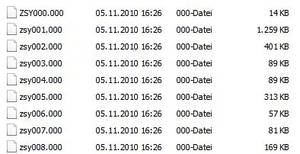
Dateien zsy.. gefolgt von der Dateinummer des Katalogs (zsy003.000 ist z.B. der Symbolkatalog in Datei 3)
Die Lage der Ordner Std und Usr kann wie folgt ermittelt werden:
Allmenu -> Service -> Hotlinetools -> Showcfg : Anzeige der Systemvariablen -> OK
Die Angaben zu den Ordnern stehen hinter dem jeweiligen Kürzel STD und USR
– Legt diese Dateien in einem separaten Ordner ab
– Öffnet nun das Allmenu und führen über Datei -> Daten in aktuelle Version konvertieren eine
Datenwandlung auf diesen Ordner durch
– Ihr erhaltet die neuen zsy.. Dateien und zusätzlich ein Verzeichnis Design
Ersetzt die zsy.. Dateien mit den betreffenden Dateinummern in Ihrem Std Verzeichnis der Installation
Allplan 2011 nun mit den neu gewandelten Dateien (die Datei zsy000.000 sollten Sie nicht ersetzen, sie enthält
die Verwaltung aller Symbolkataloge)
– Kopiert außerdem den Inhalt des gewandelten Design Ordners in den Design Ordner im Std Verzeichnis
von Allplan 2011
Anschließend startet Allplan. Die neuen Symbole greifen nun auf die im Design Ordner abgelegten
Pixeldateien zu und werden wieder richtig angezeigt.
 Hinweis:
Beachten Sie, dass bereits vorgenommenen Änderungen an den betreffenden Symbolkatalogen in Allplan 2011
durch diese Vorgehensweise verloren gehen. Ihr könnt alternativ die einzelnen Symbole gezielt im ProjectPilot
über den Externen Pfad einspielen. Kopiert in diesem Fall den Inhalt des Design Verzeichnisses dennoch
vollständig. Die in der vorherigen Version verwendeten Pixelbilder werden in Allplan 2011 nicht mehr unterstützt und auf Pixelflächen umgestellt.
Beachtet auch, dass Pixelflächen, die nur schwarze Informationen enthalten und der weiße Hintergrund der
Pixeldatei transparent eingestellt ist, bei eingestelltem schwarzen Hintergrund nicht sichtbar sind. Beim Drucken
erscheint alles richtig.