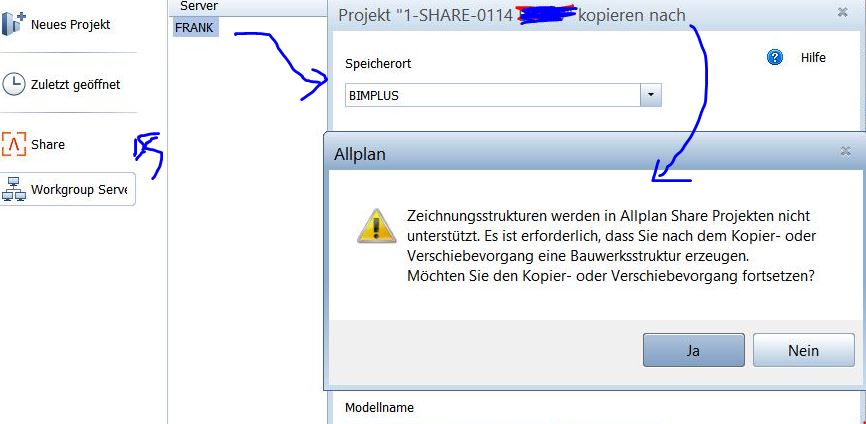
Situation:
Als Allplan User möchte ich an 2 verschiedenen Standorten an einem Projekt arbeiten und dafür auch die gewohnte Workgroup Funktionalität nicht verzichten müssen. Das könnte ein User im Homeoffice oder auch 2 Planungspartner Architekt und Ingenieur sein. In diesem Video, welches in LIVE Zeit aufgezeichnet wurde, wird das Geschoss von Frank (LINKE SEITE) von 121 auf 131 kopiert und angelegt. Stefan (RECHTE SEITE) öffnet und downloaded dieses automatisch. Share übernimmt alle diese Aufgaben man bekommt einen Eindruck über die gute Performance mit der geschossarbeitsweise mit Allplan:
Anleitung und Lösung:
1. Um die Share Funktion zu aktivieren muss folgendes gemacht werden. Allplan Version 2018 installieren und dann noch die Freischaltung der SHARE Option. Jetzt müssen Sie noch im Allplan Shop die SHARE Option aktivieren.
Bei Bestellung über uns unter info@frankwill.com (Punkt 2 überspringen)
(2. Dann bitte den Login mit Ihren Allplan Bimplus Login Daten machen, danach den „Bimplus options“ Botton auswählen um den Artikel zu sehen. Wählen Sie diesen aus und fügen Sie diesen zur Bestellung. Sie können auch mehrere auswählen. Bitte stellen Sie den gesamten Prozess fertig mit „jetzt bestellen“. Dann bitte „My Account“ öffnen im Allplan Shop, wenn Sie noch nicht drin sind. Danach bitte „Your Subscriptions“ auswählen , das Allplan Share in der Liste finden. Jetzt die eMAIL Adresse in das leere Feld unten eintragen unter : „Add or remove user“ Nachdem Sie die eMAIL eingetragen haben klicken Sie „hinzufügen“.)
3. Projektmitglieder einladen und Zuordnung : Hacken bei Share rein:
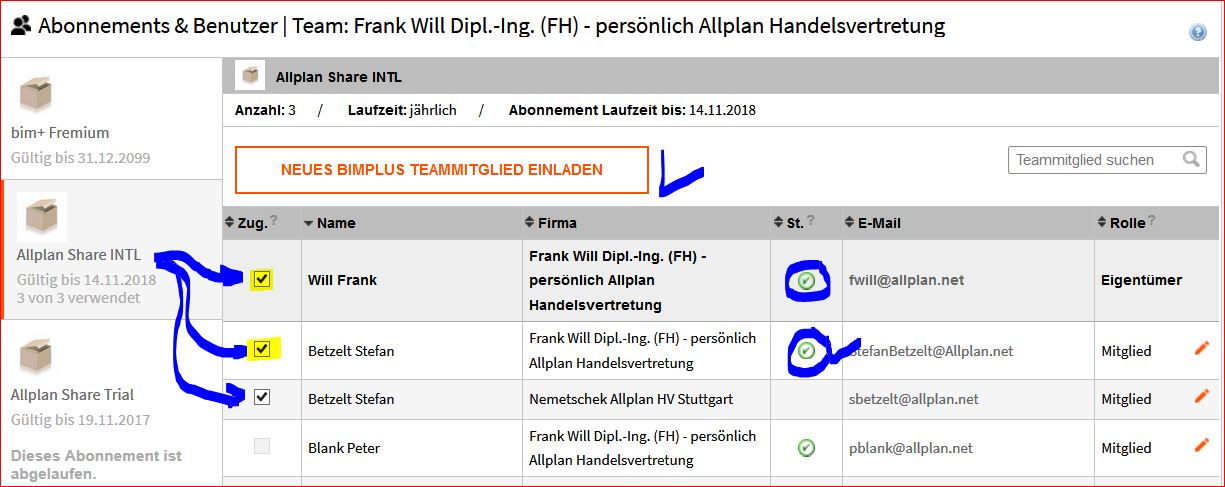
In BIM+ ist nun noch wichtig das Sie als Account Inhaber. Als Teammitglied müssen Sie noch ihre Projektmitglieder einladen. Wenn Sie das Modell nun sehen wollen auf BIM+, müssen sie als TEAMEIGENTÜMER noch folgendes machen. Sie können Ihre Allplan Share Lizenzen im Allplan Shop „Abonnements und Benutzer“ oder im Bimplus Portal unter „Teammitglieder“ verwalten. Eine Allplan Share Option muss diesem Projektmitglied vorher zugeordnet worden sein.
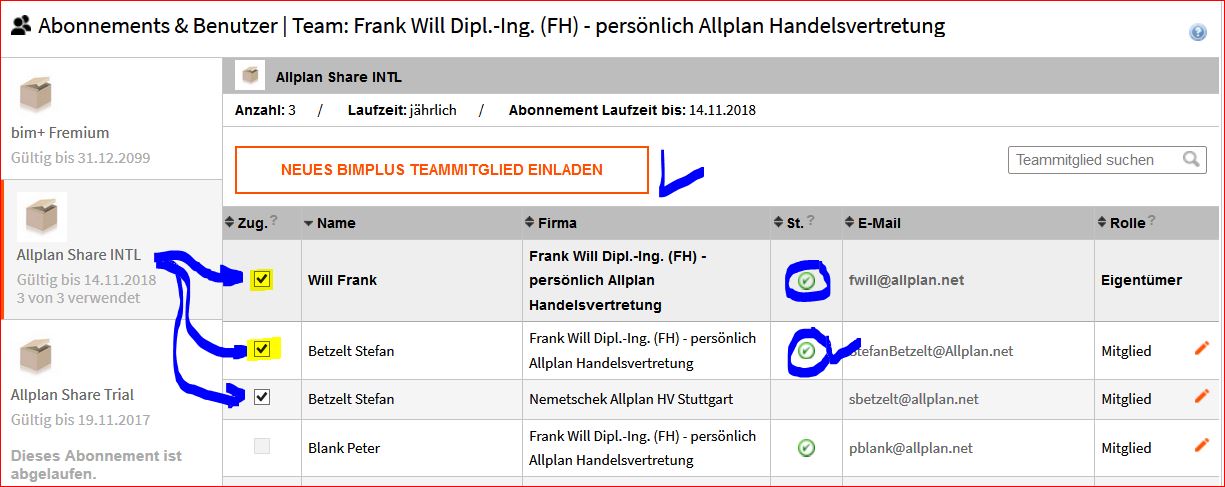
3 Share Lizenzen
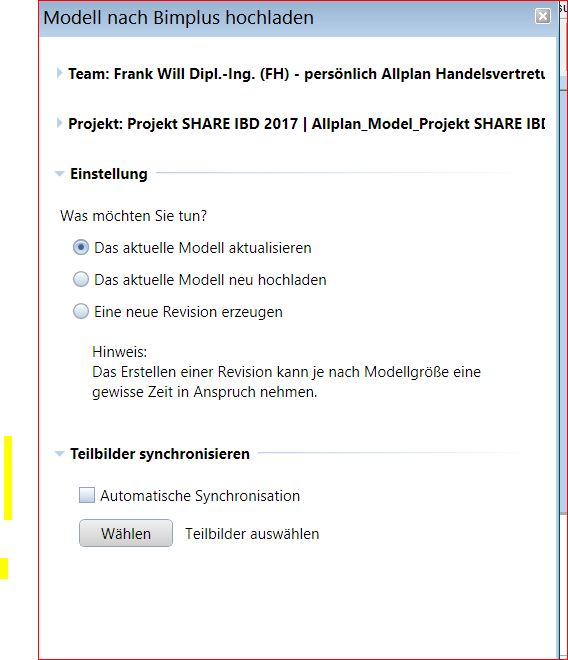
4. In ALLPLAN 2018 die Teilbilder bei Zusammenarbeit / Bimplus Synchronisationsdialog angewählt und „Auto Synchronisation“ UNSERE EMPFEHLUNG ist bitte deaktivieren.

Synchronisationsdialog aufrufen:

Bimplus Änderung
Da die PERFORMANCE bei ständiger Aktualisierungen des View Modells auf BIMPlus bei Standard Leitungen Share nicht komfortabel bedienen lässt. WICHTIG: Automatische Synchronisation BITTE deaktivieren! Danach wird jede Änderung an den Teilbildern nicht automatisch mit Bimplus synchronisiert – hier ist das Modell gemeint nicht die nativen Allplan Daten, diese werden immer mit Bimplus synchronisiert.
4. Zeichnungstrukturen umstellen auf Bauwerkstruktur:
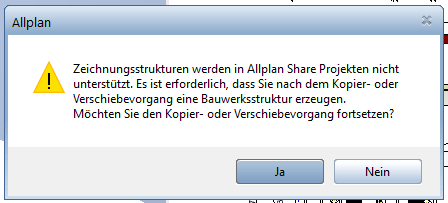
Zeichnungstrukturen
In BIM Projekten werden diese Zeichnungstrukturen nicht unterstützt, da nicht IFC konform, ob die erstellte BWS IFC konform können Sie mit IFC Restriktion testen. Erstellen Sie schnell eine z.B. manuelle BWS für das Projekt:

Für Share BWS nicht vorhanden
5. In Allplan unter Projektverwaltung das gewünschte Projekt vom lokalen Server nach (Share Ablageort) Speicherort BIMPlus kopieren oder verschieben. Sie benötigen Sie die Berechtigung Bimplus Team Inhaber oder Bimplus Team Admin.
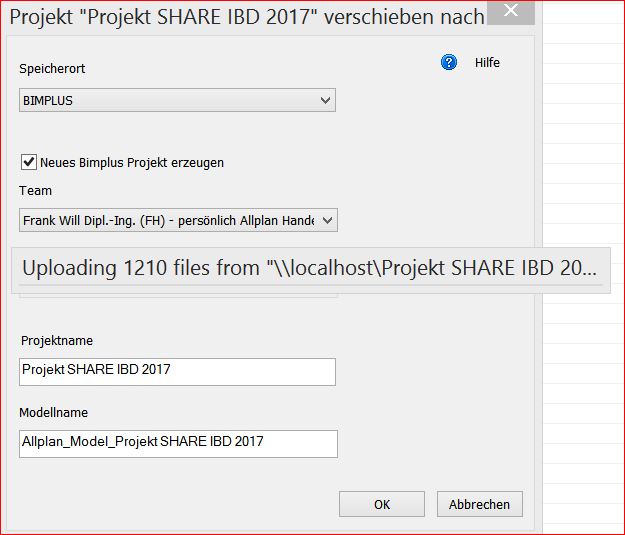
Share Projekt verschieben nach Bimplus
Hierbei wird das komplette bestehende Projekt nach BIMPlus verschoben oder kopiert und dort angelegt. Dies dauert beim ersten mal je nach Projektgrösse und Leitungs-geschwindigkeit.
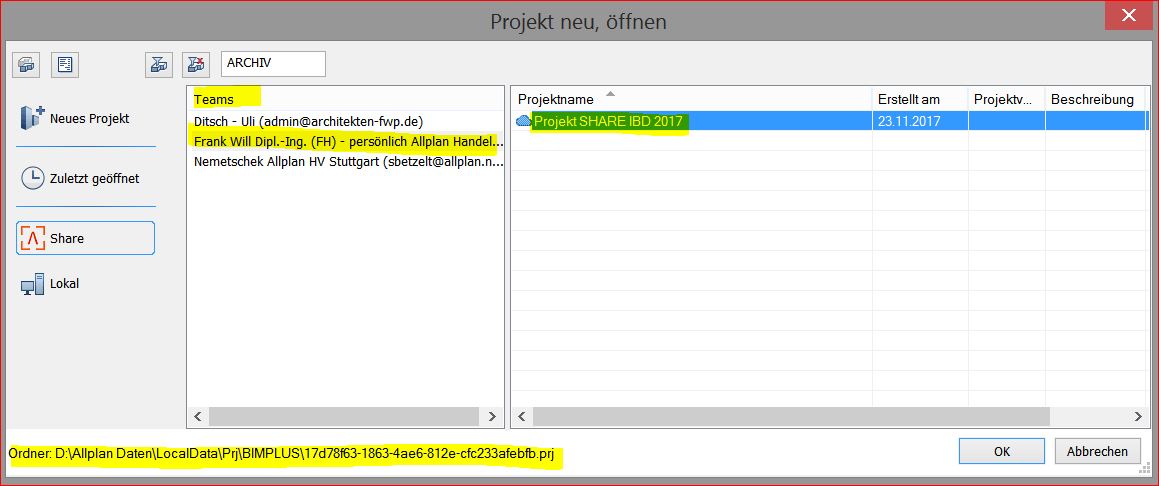
Benutzerverwaltung und –zuweisung zum Projekt: Wenn Sie ein bereits existierendes Allplan Projekt nach Bimplus kopiert oder verschoben haben, dann ist es notwendig die Benutzer für den Projektzugriff neu zu vergeben. Lokale Benutzereinstellungen aus dem Projekt werden nicht übernommen und müssen neu definiert werden. Die Projektmitglieder müssen über die Bimplus Projektverwaltung – Projektmitglieder neu vergeben werden. Hierzu müssen die neuen Projektmitglieder zum Bimplus Projekt eingeladen werden.Nach Fertigstellung erfolgt die Projektanwahl so mit den eingeladenen Teammitgliedern des Projektes : Teams:
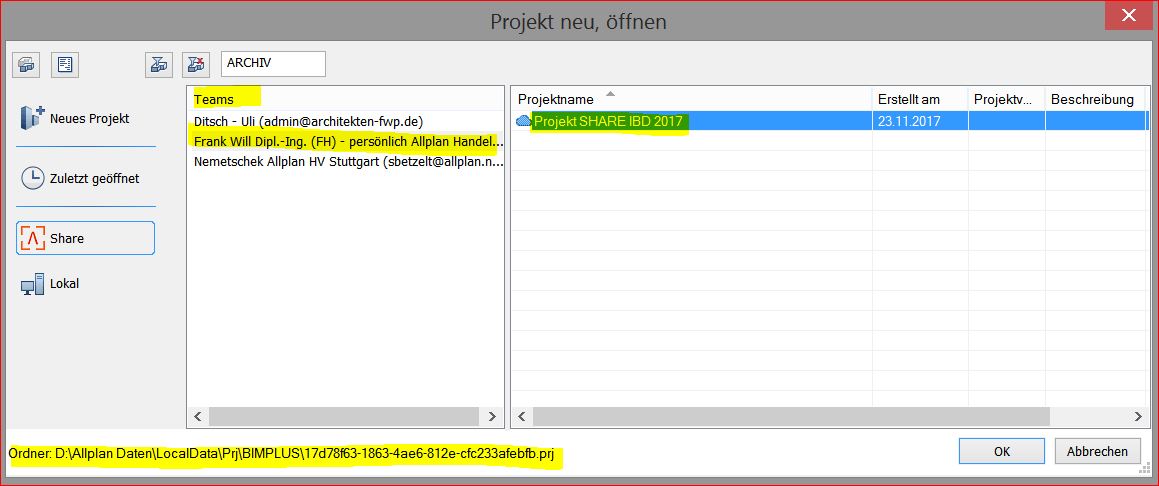
Share Teammitgleider Projektverwaltung
Entscheidend ist der automatische Share Ablageort “ LocalData/PRJ „ der einer Kopie des Ablageortes unter BIMPlus jetzt entspricht. Die Performance bei der Syncronisierung der Daten ist durch die Skalierbarkeit des Projektes in einzelnen Teilbilder – sprich Dateien – sehr gut!
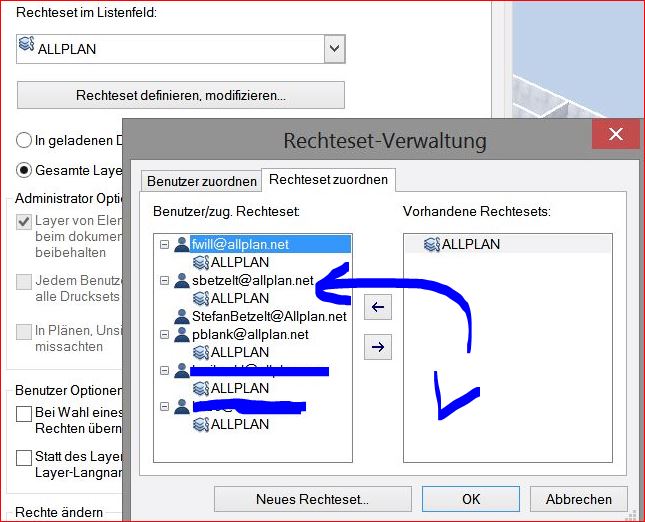
6. Layerstrukturen: Layer Rechte Freigabe für die Benutzer erteilen:
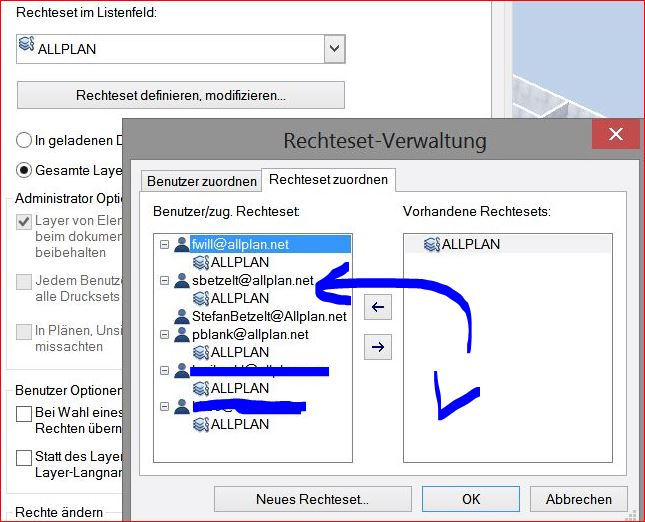
Layer Rechteset
Damit ist,, wie auch im WGM, die Möglichkeit Layer innerhalb der Projekte für bestimmte Nutzer zu sperren! Diese Freigabe macht der Admin unter Layer / Rechteset zuordnen!
7 Standortübergreifende Arbeit organisieren:
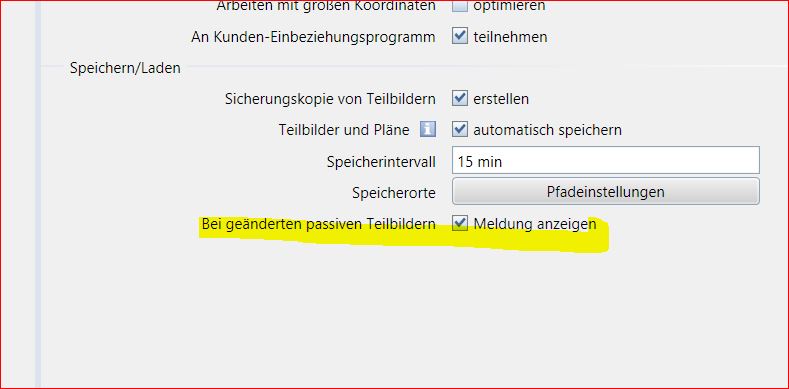
Die Frage stellt sich anfangs, wann ist wer im Teilbild fertig und wie erhalte ich die Information welches Teilbild geändert wurde? Dazu bitte in den Optionen unter Arbeitsumgebung bei geänderten passiven Teildildern ein Hacken rein: Meldung anzeigen:
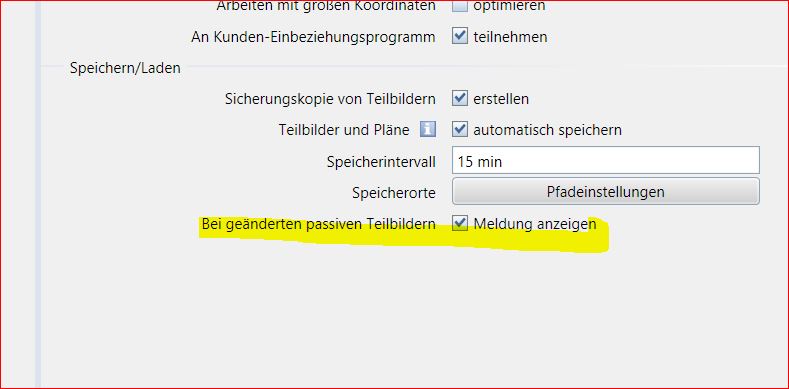
WGM anzeigen Teilbild passiv Änderungen
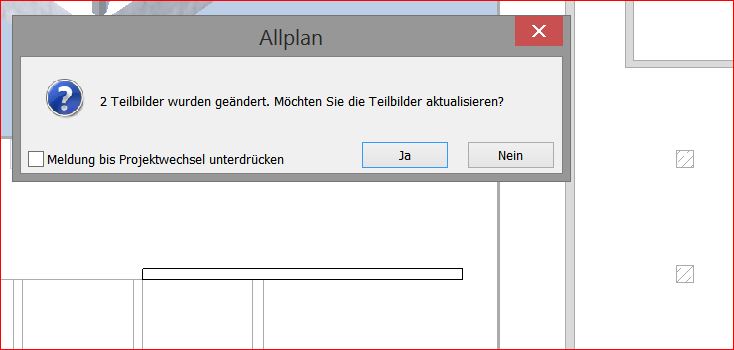
Dann erscheint (durch Kollege/in an dem anderen Standort) die Meldung wie beim Workgroupmanager: Möchten Sie die passiven Teilbilder aktualisieren? Mit JA , erhalten Sie automatisch den aktuellen Stand der geänderten Teilbilder auf Ihren lokalen Projekt Ablageort!

WGM Teilbild geändert aktualiseren
8. Teilbildverwaltung : Share Anzeige Teilbilder Nutzung
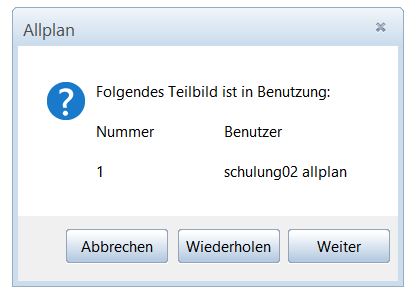
Beispiel: Peter ist heute nicht im Büro, Stefan kann das Teilbild öffnen und darin arbeiten. Am Schloss erkennt man das er aktiv in Nutzung Teilbild 131 und 132 hat. Analog dem Workgroupmanager auf Client/Server Installationen. Mit rechter Maustaste auf Eigenschaften zeigt dann folgende Meldung:
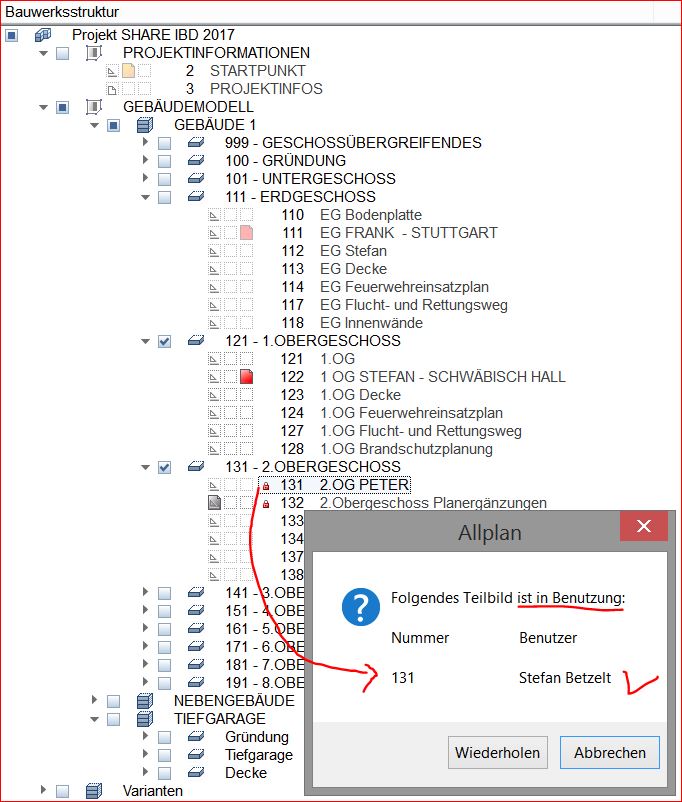
Schloss Teilbild ist in Benutzung
Zusätzliche Informationen über Pfad Ordner Ablageort, Erstellungsdatum, Änderungsdatum des Teilbildes unter Eigenschaften. Mehr:
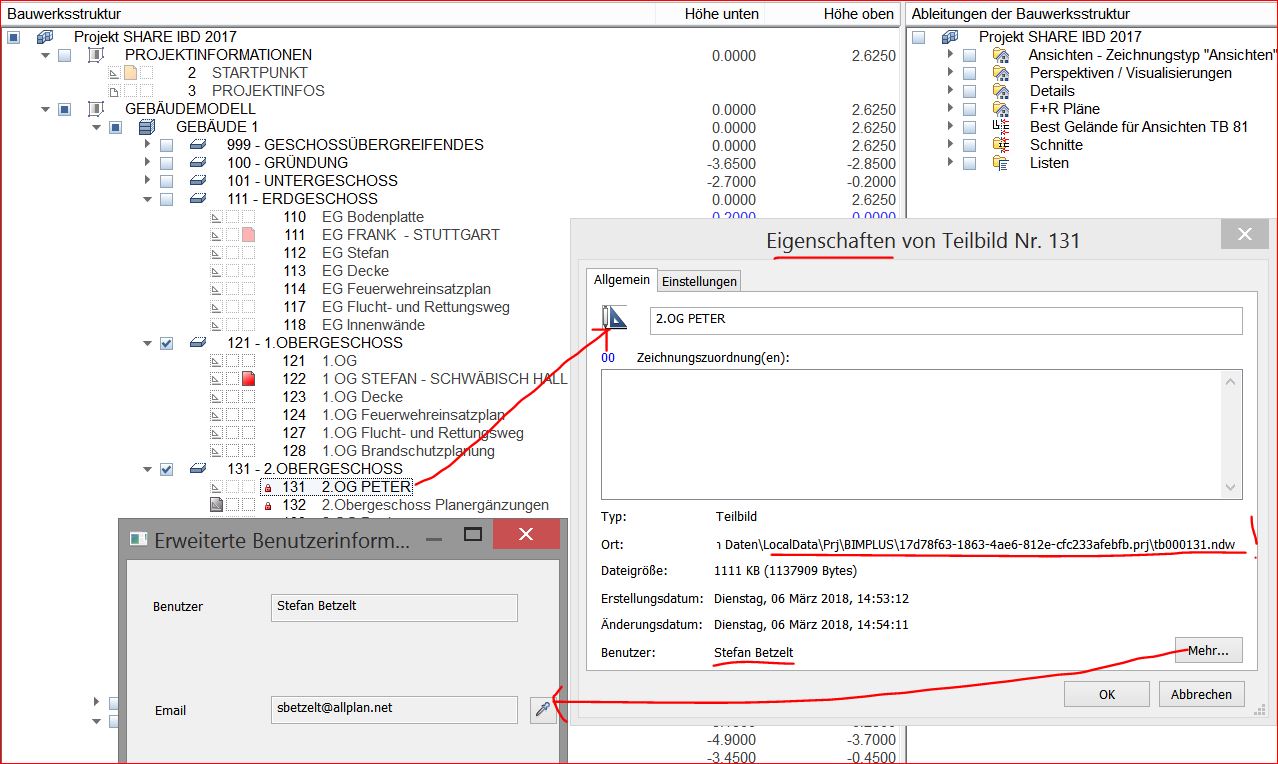
Schloss Teilbild Eigenschaften Ablage Benutzung
Wie sichere ich nun abschliessend meine Share Projekte?
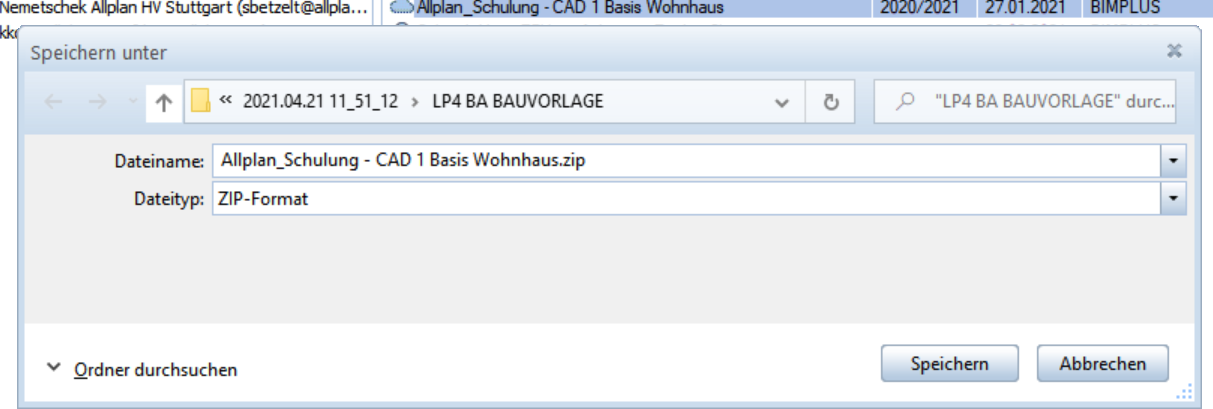
In der der Teilbildverwaltung Rechte Maustaste auf Projektsicherung erstellen:
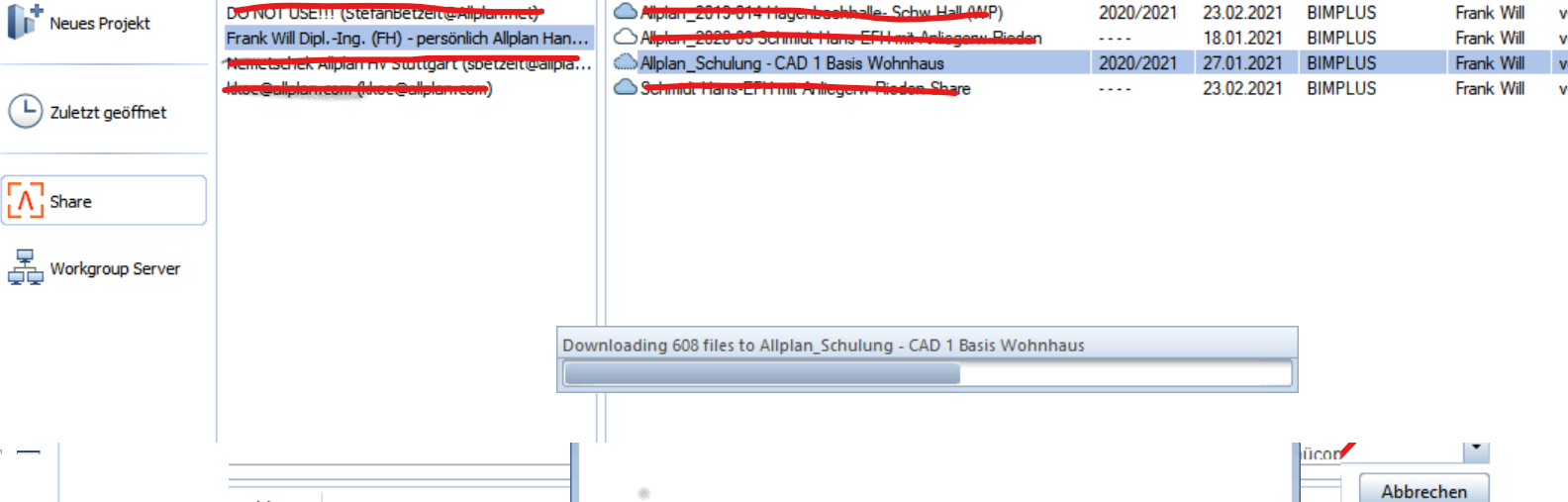
Dann noch Pfad angeben:
Viel Spass mit ALLPLAN Share der Option für die standortübergreifende Arbeitsweise.
Voraussetzungen: Allplan und Share Option, die Option Workgroup Manager ist nicht notwendig.
Benötigte Netzwerkinfrastruktur
Mindestanforderung: Eine Internetleitung mit einer Download- und Uploadgeschwindigkeit von 20 Mbit/s
Empfohlene Anforderung: Eine Internetleitung mit einer Download- und Uploadgeschwindigkeit von 100 Mbit/s oder schneller wird empfohlen.
Ich hoffe wir konnten Euch weiterhelfen, für weitere Fragen oder auch Bestellungen könnt Ihr Euch selbstverständlich gerne wieder an uns wenden.
Viel Spass mit Allplan wünscht Euch
Dipl.-Ing. (FH) Frank Will