Schlagwort-Archiv: projekt

Wo finde ich ein Allplan 2013 Tutorial Projekt mit Einstellungen für Rendering und Material mit der neuen Global Illumination?

Wo finde ich ein Nemetschek Allplan 2013 Tutorial Projekt mit Einstellungen für Rendering und Material mit der neuen Global Illumination?

ZwinkerndAntwort:

bei diesem Allplan 2013 Tutorial Innenraum mit Global Illumination Rendering von Frank Will habt Ihr die Möglichkeit durch einfaches Einspielen des Projektes den fertigen Innenraum zu rendern und die Settings damit zu erlernen:
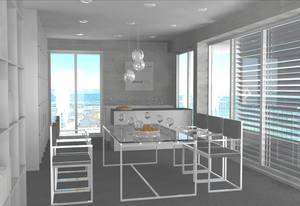
Klick Download Projektdaten (26 MB) mit Material , Ordner, Film und Einstellungen>>  
1. Dazu müßt Ihr zuerst das Projekt einspielen:
Allplan 2013 Projekt einspielen
Allmenü/Datensicherung/Einspielen/Projekte
 
2. Davor bitte noch Euren Sicherungspfad einstellen:
Allplan 2013 Sicherungspfad einstellen
Allmenü/Konfiguration/Sicherungspfad/ z.B auf Desktop , wenn Ihr das Projekt dahin entpackt habt!
 
3. Dann das Projekt einspielen und Allplan öffnen und das Projekt öffnen : Projektname : Workshop Allplan 2013 GI.
Nach der Auswahl des Render-Verfahrens „Globale Illumination“ (oben) lässt sich das Ergebnis – wie in der folgenden Abbildung „GI Renderer Einstellungen“ dargestellt – durch verschiedene Einstellungen beeinflussen. Am einfachsten funktioniert das durch die Wahl einer der vordefinierten Einstellungen wie z.B. „schnell“ oder „hochqualitativ“. Je nach Einstellung variiert auch die Dauer des Rendering-Prozesses.
Mit der Taste F4 kommt Ihr schnell in die Animation. Stellt Euch einfach in die Tür wie oben auf dem fertigen Renderbild. Mit der Allplan Funktion „Einzelbild rendern“ :
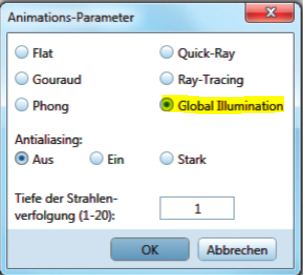
Global Illumination Allplan 2013
Option Globale Illumination anklicken
 
4. Danach kommt Ihr direkt zu den Einstellungen der GI. Nach dem Renderprozess lässt sich Ergebnis des Render-Verfahrens  durch verschiedene Einstellungen beeinflussen, hier stellen wir die Photonen-Berechung sehr hoch ein, was natürlich die Rendergeschwindigkeit reduziert. Benutzt für Aussen und Innen die jeweiligen vorangepassten Einstellungen.
nemetschek allplan 2013 renderqualitaet
Schieberegler verwenden und auf Innenräume klicken
 
4. Lichtquellen Settings


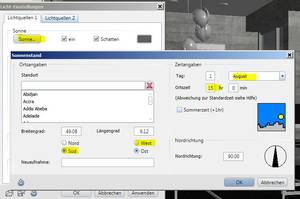
Versucht es zunächst erstmal mit geringer Auflösung 600×400 und geringen Einstellungen! Warscheinlich passt die Sonne nicht ganz. Stellt die Settings nur mit Sonne ein und Schatten ein, Aufhelllicht könnt Ihr anlassen:


Allplan 2013 Global Illumination Rendering
 
Im Editor erkennt Ihr dann die Änderungen des Lichtsettings. Bei den Einstellungen für die Sonne könnt Ihr den August bei 15 Uhr einstellen . Wichtig ist Orientierung mit Süd und Ost, damit bekommt Ihr bei diesem Projekt ein schönen langen Schattenwurf:
 
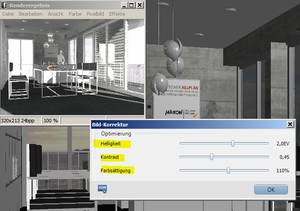
5. Abschliessend könnt Ihr dann die Helligkeit, Kontrast und Farbsättigung verändern, wobei bei diesem Projekt die Farbsättigung durch die wenigen Farben nicht ins Gewicht fällt, Aber feinfühlig damit umgehen den die Helligkeit zu erhöhen führt schnell zum Überstrahlen des Renderings. Reduzierter wirkt das Rendering , wenn Ihr die Farbsättigung ein wenig herunterfahrt:
 
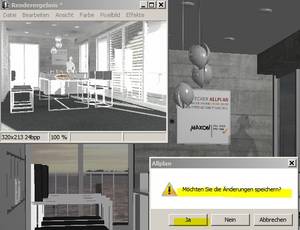
6. Jetzt noch das fertige Renderbild in Eure gewünschten Ordner speichern:
 
Mit dem neuen Render-Verfahren Globale Illumination in Allplan 2013 nutzt Ihr ohne grossen Mehraufwand realitätsnahe Darstellung von Lichtverhältnissen. Das Ergebnis der „Globale Illumination“ wirkt edel und hat durch seine vielen Farbverläufe eine plastischeres Aussehen und eben damit eine „Wow Effekt“ auf den Betrachter (Bauherren). Die Entwürfe lassen sich auch bei Wettbewerben schöner präsentieren. Durch die Integration in Allplan 2013 entfällt zudem das lästige Hin- und Herwechseln zwischen Programmen und Anwendungen. So spart Ihr wertvolle Zeit
 

Zwinkernd TIP 1 : Wissen zum Material Glas:
Nun bevor Ihr die GI benutzt solltet Ihr ein verstehen wie z.B. Material wirkt. Bsp.: Glas habe ich hier beigefügt. Hervorzuheben ist dabei die extrem hohe Glanzstärke, auch höhere Transparenz und höhere Brechung. Diese Parameter sind wichtig für eine realistisches Material Glas für indirektes Licht.
Allplan 2013 Materialien, GI Rendering
 
Ein kleines weiteres schriftliches Tutorial dazu siehe Blogbeitrag:
http://www.frankwill.com/cms/blog/blog-post/2012/09/25/wie-funktioniert-globale-illumination-in-nemetschek-allplan-2013.html

Zwinkernd TIP 2 : Das Berechnungsergebnis ist ein Bild mit hohem Dynamikumfang (HDR). Dank der hohen Dateiqualität (16 Bit pro Kanal) lässt sich das Bild ohne Qualitätsverlust in Helligkeit, Kontrast und Farbigkeit verbessern. Durch das Abspeichern im HDR-Format können diese Verbesserungen auch problemlos in Bildbearbeitungsprogrammen wie z.B. Photoshop CS2 oder FDRTools vorgenommen werden. Auf Wunsch kann der Anwender das Bild auch problemlos in andere gängige Datei-Formate wie z.B. .jpg oder .tiff umwandeln.

Zwinkernd TIP 3 : Klar könnt Ihr das Ergebnis Bild natürlich wieder als Pixelfläche in Allplan einfügen und habt in Eurer Planzusammenstellung das Renderbild zugefügt!
 
Die Globale Illumination erfordert keinerlei spezifische Kenntnisse und lässt sich sofort ohne Schulungsaufwand anwenden. Ich hoffe, mit diesen Informationen konnte ich Euch weiterhelfen, für weitere Fragen könnt. Ihr Euch selbstverständlich gerne wieder an uns wenden.
Viel Spass mit Allplan 2013 wünscht Euch
Frank Will
 

Welche Bedeutung hat die Pfadeinstellung in Allplan 2013 Büro oder Projekt der Layerstrukturen für das Erzeugen und Verwenden von Layern?

…und kann ich externe Layer einfach reduzieren bzw. löschen?

ZwinkerndAntwort:
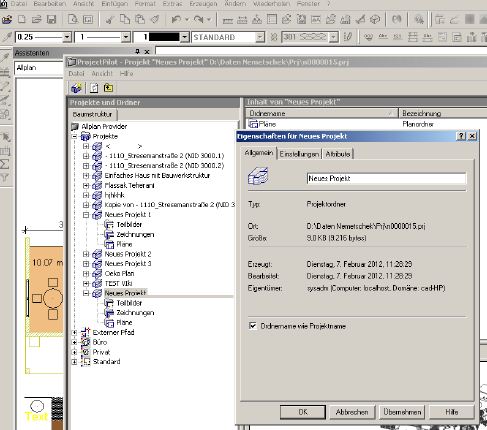
Nun beim Erstellen von neuen Projekten könnt Ihr festlegen, ob die Pfadeinstellungen der Projektressourcen auf „Büro“ oder „Projekt“ stehen. Für bestehende Projekte könnt Ihr diese Projekteinstellungen im Projekt  – rechte Maustaste Eigenschaften – auch nachträglich modifizieren:
Allplan 2013 Projekt oder Bürostandard
 
Im Bezug auf die Layerstrukturen bedeutet dies:
Wenn Ihr die Pfadeinstellung der Projekte auf „Büro“ stellt, verwenden alle Projekte, die auf dem Bürostandard beruhen, dieselbe Layerstruktur und werden als Bürostandard im Ordner …STD gespeichert.
Wird der Bürostandard geändert, so hat dies Auswirkungen auf alle so eingestellte Projekte. Bei einer Netzinstallation mit Workgroupmanager müssen Sie als Systemadministrator angemeldet sein, um den Bürostandard verändern zu dürfen.
Beachtet diesbezüglich auch die Hinweise unter „Layer-Datei zu groß / Anzahl Layer reduzieren“. Wenn Ihr die Pfadeinstellungen der Projekte auf „Projekt“ stellt, werden die Layerstrukturen des Bürostandards (oder wenn gewünscht eines anderen Projektes) in das Projekt kopiert und befinden sich in dem entsprechenden Projektordner, Änderungen an den Layerstrukturen haben dann nur noch Auswirkungen auf dieses eine Projekt. Neben dem Systemadministrator darf auch der Projekteigentümer den Projektstandard verändern. Wir empfehlen, dass Ihr ein Projekt erstellen, in dem Ihr die Pfadeinstellung für die Layerstrukturen auf „Büro“ stellt und dort alle Layer erzeugen, die Sie in zukünftigen Projekten verwenden wollen. Bei neuen Projekten stellt dann die Pfadeinstellung für die Layerstrukturen auf „Projekt“. Dabei wird die zu diesem Zeitpunkt im Bürostandard definierte Layerstruktur in das Projekt kopiert. Alle Änderungen an den Layern im Projekt wirken sich nur auf dieses Projekt aus und ändern weder die Bürostruktur, noch die Layerstrukturen der anderen Projekte.
 
Lächelnd Ändern Layeranzahl: Layer-Datei zu groß / Anzahl Layer reduzieren

Wenn alle Projekte ihre Layer aus dem Bürostandard beziehen, verwenden alle Projekte dieselbe Layer-Datei. Bei jedem neuen Daten-Import – egal in welches Projekt – wird dann diese Layer-Datei erweitert. Dadurch kann die Datei sogar so groß werden, dass weitere Importe nicht mehr möglich sind, weil keine neuen Layer mehr angelegt werden können. Es sind insgesamt 65535 (2^16) verschiedene Layer möglich, wobei die Nummern 1-32767 für Allplan Layer reserviert sind, und die Nummern 32768 bis 65535 für selbsterstellte Layer zur Verfügung stehen) Um eine bestehende Bürostruktur und die Projekte von nicht benötigten Layern (oder von einem Teil davon) zu befreien, könnt Ihr wie folgt vorgehen:
1. Stellt bei allen Projekten den Pfad für die Layerstruktur auf „Projekt“ (Datei -> Projekt öffnen -> Projekt markieren -> Kontextmenü -> Eigenschaften -> Layerstruktur auf „Projekt“ -> OK -> nächstes Projekt markieren, usw) Wenn Ihr  alle Projekte umgestellt habt, wechselt bitte in ein Projekt, bei dem der Pfad für die Layerstruktur auf „Büro“ steht (erstelt ggf. ein entsprechendes leeres Projekt) und löscht dort die nicht gewünschten (externen) Layer.
2. In den einzelnen Projekten könnt Ihr dann ebenfalls nicht benötigte Layer löschen, ohne das dies
Auswirkungen auf die anderen Projekte hat.

Unschuldig Hinweis:
Die Zugriffsart auf die Ressourcen kann nachträglich geändert werden. Beachtet aber, dass beim Wechsel von projektspezifisch auf bürospezifisch alle zwischenzeitig im Projekt getroffenen Änderungen an den Ressourcen verloren gehen.

Ich hoffe, mit diesen Informationen konnte ich Euch weiterhelfen, für weitere Fragen könnt. Ihr Euch selbstverständlich gerne wieder an uns wenden.
Viel Spass mit Allplan 2013 wünscht Euch
Frank Will
 

Projektnamen in Allplan 2012 Bezeichnung / Namen im Projekt Explorer!

Allplan CAD Lösung

Projektnamen in Nemetschek Allplan 2012 Bezeichnung / Namen im Projekt Explorer! Wie kann ich nachträglich meinen Projektnamen in Nemetschek Allplan 2012 sowohl als Bezeichnung / Namen im Projekt als auch im Explorer?

Allplan Projektnamen verändern

Allplan Projektnamen verändern

ZwinkerndAntwort:
Damit die Strukturen deutlich sind und Überschtlichkeit der Projekte im Büro gewährleistet wird , gibt es folgende Möglichkeit:
-> bitte Häkchen bei „Ordnername wie Projektname“ machen:

-> Programm schließen

-> jetzt ist der Name auch im Explorer sichtbar

Cool Hinweis:
Beim IBD Vorlage-Projekt Umbau ist das Häkchen aus technischen Gründen für die Übergabe der Mengen ins AVA BCM entfernt! Solltet Ihr hierzu Fragen haben, gebt uns einfach Bescheid , wir leiten diese weiter an die entsprechende Hotline!

Ich hoffe, mit diesen Informationen  konnte ich Euch weiterhelfen, für weitere Fragen oder auch Bestellungen könnt Ihr Euch selbstverständlich gerne wieder an uns wenden.Viel Spass mit Allplan wünscht Euch
Dipl.-Ing. (FH) Frank Will

IBD Planungsdaten, Strukturen und Vorlagen nachträglich zuordnen

Allplan CAD Lösung

IBD ( Umbau)  Planungsdaten, Strukturen und Vorlagen nachträglich zuordnen

Frage:
Wie kann ich nachträglich IBD Strukturen zuordnen für ein altes Projekt die IBD Umbau Planungsdaten, Strukturen und Vorlagen in Nemetschek Allplan zuordnen?

Vorab Hinweis :
Wenn Ihr noch kein IBD Umbau installiert habt , bitte von DVD installieren. Dann erhaltet Ihr automatisch auf dem Arbeitsplatz ein Projekt namens: ___IBD Umbau 201x Vorlauf .

Und wenn Ihr dann ein neues Projekt anlegen wollt, klickt dann rechte Maustaste auf diese Projekt und kopiert dieses Projekt nach und erstellt eine Koipie des Projektes mit Eurem Wunschnamen.

Antwort:

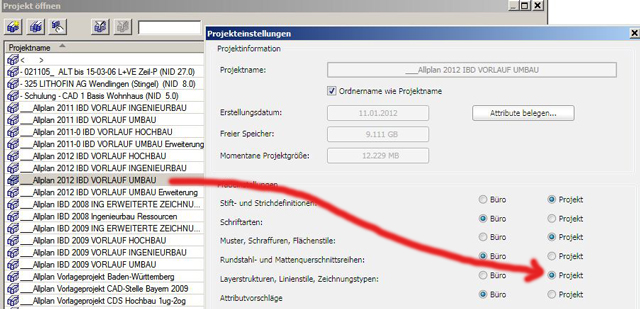
Wenn Ihr ein altes mit den IBD Strukturen umstellen wollt, dann stellt im Pfad der Eigenschaften des Projektes auf die IBD Umbau Stil um. Dazu bitte wie folgt von Büro auf Projekt klicken und auswählen:

Büro auf Projekt

Büro auf Projekt

Aktuelle Versionen: In Projekte auf Eigenschaften und dann unter Layerstrukturen/Linienstile/ Zeichungstypen auf Projekt stellen und das Projekt raussuchen, welches als Vorlage verwendet wird mit der richtigen Darstellung:


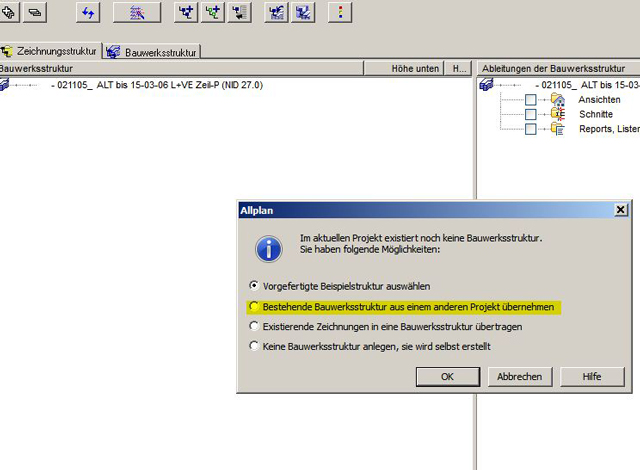
2. Weiter fehlt nach den Layerstrukturen jetzt noch die Bauwerkstruktur, dazu bitte in projektbezogen Öffnen klicken und von Zeichnungsstruktur nach Bauwerkstruktur wechseln. Bei diesem Wechsel erscheint ein Dialog

Bauwerkstruktur

Bauwerkstruktur


Nun liegt es an Euch, aber wir empfehlen zur IBD Umbau Layerstruktur auch die IBD Umbau  Bauwerkstruktur zu verwenden. Wenn Ihr also auf bestehende Bauwerkstruktur klickt könnt ihr diese auch auswählen.

Nun habt Ihr die wichtigsten Punkte des alten Projektes rückwirkend auf die neue Strukturen umgestellt.

Teilbilder zuordnen

Teilbilder zuordnen

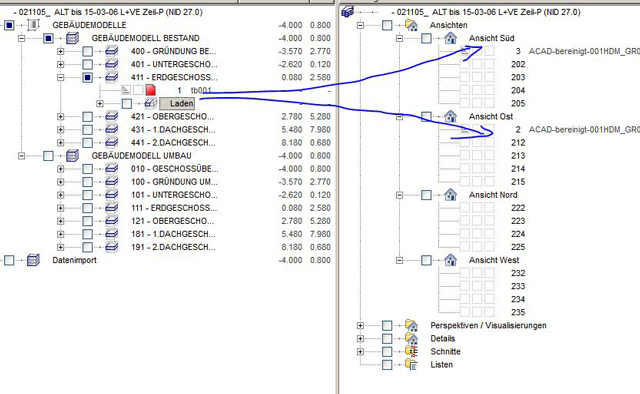
3. Jetzt müßt Ihr jedoch noch die Teilbilder neu den Geschossen, Ansichten, etc zu ordnen. Geht auch per Drag and Drop, einfach ausprobieren.

Hinweis zu IBD auf ältere Versionen konvertieren:

Grundsätzlich sollte bei einem bestehenden IBD möglich sein, in ältere Version zu installieren. Nun ist es bei den IBD Basic Daten so, dass diese exklusiv für diese Version 2015 angeboten werden. Da sich aber auch die Attributeverwaltung geändert hat, ist ein herunterkonvertieren dieser Daten warschenlich nicht 100% möglich. Wir raten davon ab.

Ich hoffe, mit diesen Informationen  konnte ich Euch weiterhelfen, für weitere Fragen oder auch Bestellungen könnt Ihr Euch selbstverständlich gerne wieder an uns wenden. Viel Spass mit wünscht Euch

Dipl.-Ing. (FH) Frank Will

Zeichnungstypen und Stilflächen werden im neuen Projekt nicht angezeigt?

Meine Nemetschek Allplan  Zeichnungstypen und Stilflächen werden im neuen Projekt nicht angezeigt?

Frage:
Meine Nemetschek AllplanZeichnungstypen und Stilflächen werden im neuen Projekt nicht richtig dargestellt. Auch bei den Nemetschek vordefinierten Assistenten z.B. IBD 2009 Umbau -Neubau sind die Stilflächen der Wände zum Teil undefiniert und werden alle gleich dargestellt mit einem Filling und einer Schraffur gegraut.

Antwort:
Die Zeichnungstypen und Stilflächen werden projektspezifisch abgespeichert. Am besten in einem Vorlage Projekt die Assistenten bauen und dann das Projekt für neue Projekte kopieren.Es spielt also eine Rolle, aus welchem Projekt heraus das Teilbild für den Assistenten abgespeichert wird. Dann lassen sich die Elemente im Assistenten auch anklicken zur Übernahme da auch die Layer angelegt wurden.

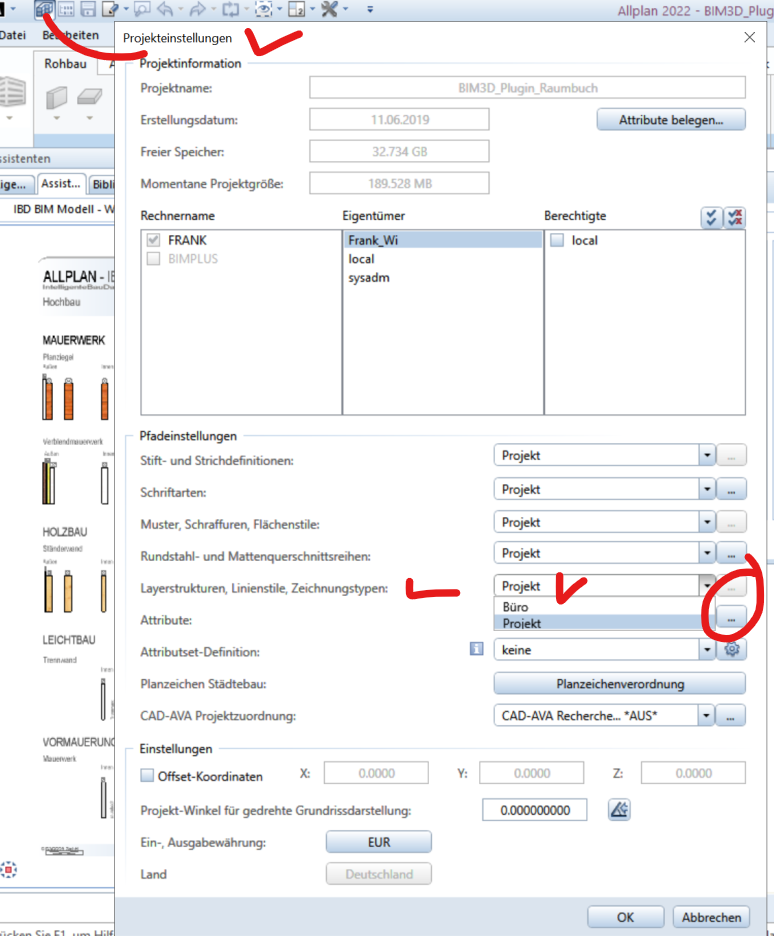
Ab der VERSION 2022 werden dies nachträglichen Projektressourcen ändern gesperrt, es gibt für die Layerstrukturen die Möglichkeit nicht mehr, die Auswahl wurde bewusst gesperrt, damit es nicht zur Vermischung von Ressourcen in einem Projekt kommt:


Hier noch die Anleitungen für nachträgliche Änderungen der Projekteigenschaften:

Zeichnungstypen und Stilflächen werden im neuen Projekt nicht angezeigt?

Hier noch die Anleitungen für nachträgliche Änderungen der Stilflächen:

Wie kann man grundsätzliche Projekteigenschaften (z.B. Symbole, Makros, Stilflächen, Zeichnungstypen ) projektübergreifend mitnehmen?