Autorenarchiv: Frank Will

KARLSRUHER BAUHERRENKONGRESS Digital planen,bauen undbetreiben

29.06.2022 09:00 Uhr – 29.06.2022 16:00 Uhr | Karlsruhe und Online

Die buildingSMART-Regionalgruppen Baden-Württemberg mit den beiden Regionalgruppen Oberrhein und Stuttgart laden herzlich ein zum 3. Bauherrenkongress.

Mit einem starken Fokus auf den Themen Nachhaltigkeit und Betrieb zeigt der 3. Bauherrenkongress aus Sicht von Bauherrinnen und Bauherren, wie sich BIM  und Digitalisierung erfolgreich umsetzen lassen.

Expertinnen und Experten teilen ihre Erfahrungen, die Herausforderungen und Lösungsansätze aus der Praxis.

Der Bauherrenkongress wird als Präsenzveranstaltung im Haus der IHK in Karlsruhe, Lammstraße 13-17, stattfinden, und gleichzeitig als Online-Veranstaltung übertragen.

https://karlsruher-bauherrenkongress.de/


Eigenes Beschriftungsbild in Allplan für Stütze oder Raum

Situation: Eigenes Beschriftungsbild in Allplan Erzeugen. Die IBD Werkplan Beschriftungsbilder zielen z.Z. nur auf Durchbrüche und sind somit für Stützenbeschriftung nicht brauchbar.

Antwort Stütze:

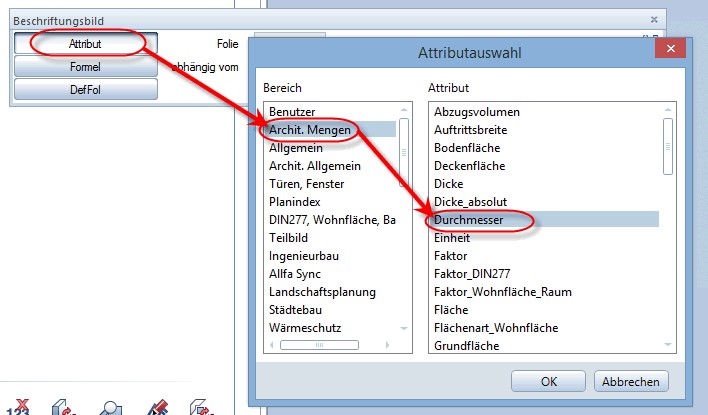
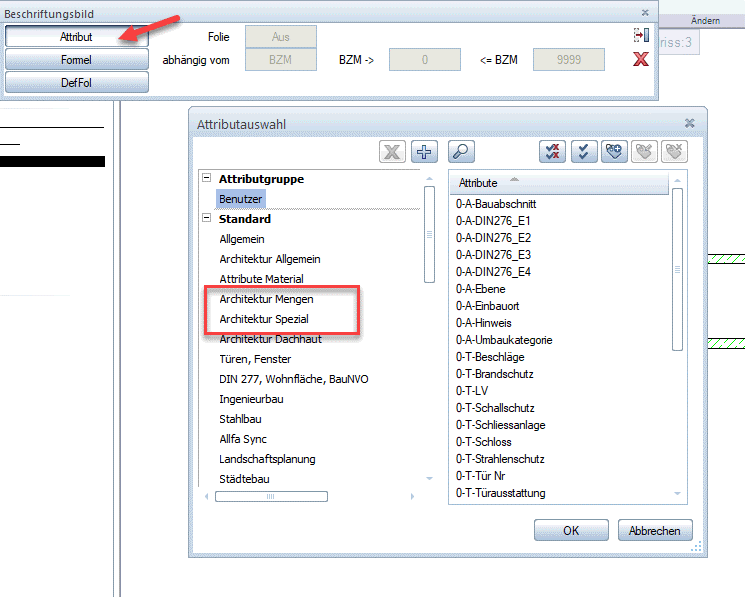
Am Besten wäre es, wenn Ihr Euch ein eigenes Beschriftungsbild erstellt, das den Durchmesser beschriftet. Wählt die Funktion Erzeugen -> Architektur -> Räume, Flächen, Geschosse -> Beschriftungsbild. Und klickt in dem sich öffnenden Dialogfenster auf die Schaltfläche Attribut und wählt das dem Bereich „Architektur Mengen“ das Attribut „Durchmesser“:

Beschriftungsbild

Beschriftungsbild

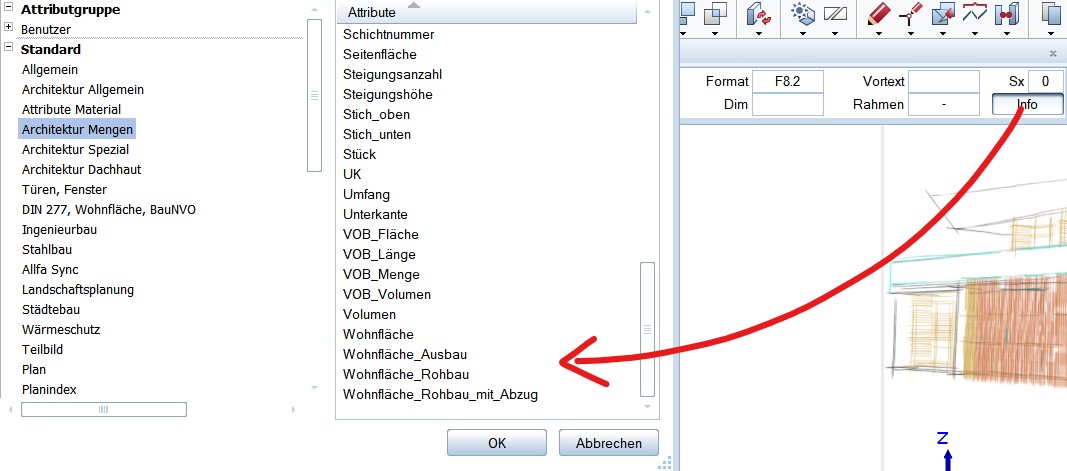
Stellt diese vor dem Absetzen des Attributes auf dem Teilbild das Format (z.B, F8.2 = Fliesskommazahl mit 2 Nachkommstellen), Vortext (z.B. das Durchmesser-Zeichen über Tastenkombi ALT+0216), die Dimension (z.B. m) und die Textgrösse & Font ein:

Beschriftungsbild Format

Beschriftungsbild Format

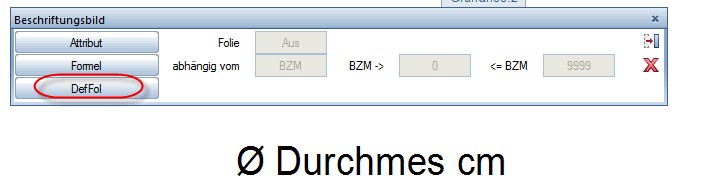
Setzt nun das Attribut auf Eurem Teilbild ab. Wählen Sie DefFol und zieht diese über einen Bereich über Euer Attribut:

Beschriftungsbild Folie

Beschriftungsbild Folie

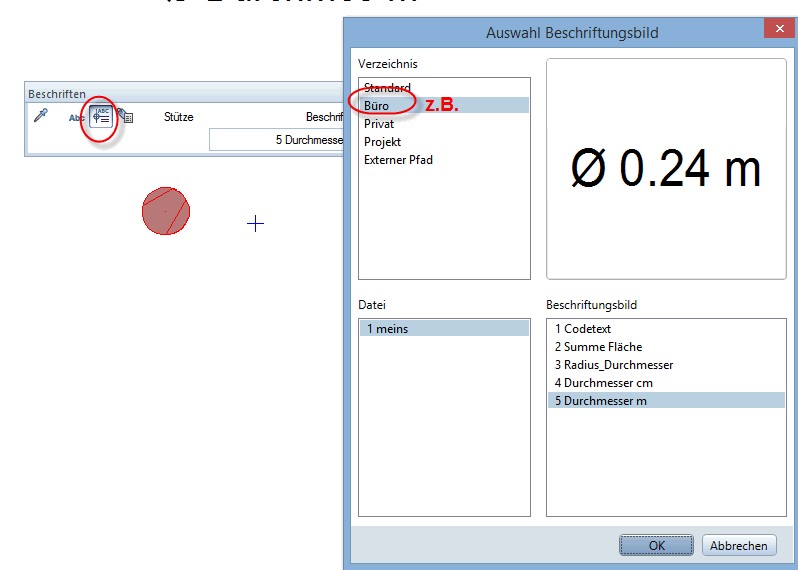
Speichert es in einem gewünschten Pfad ab, unter dem Ihr dieses anschließend beim Beschriften sucht. Wählt nun Erzeugen -> Architektur -> Räume, Flächen, Geschosse -> Beschriften im angewählten Pfad Euer erstelltes Beschriftungsbild:

eigenes Beschriftungsbild

eigenes Beschriftungsbild

Antwort Raum:
Beschriftung beider Werte : Wohnfläche und Wohnfläche abzgl Pauschalabzug in q2 ?

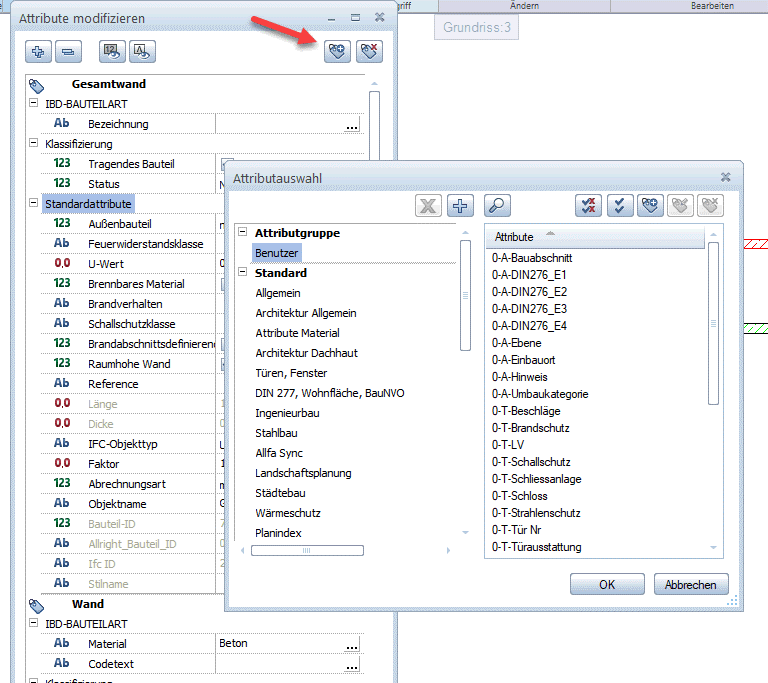
Wenn bei Euch ACHITEKTUR Mengen und Spezial fehlen, dann befindet Ihr euch nicht im Beschriftungsbild, sondern einfach nur bei Attribute modifizieren, dort gibt es diese Gruppen nicht.

Beschriftungsbild neu Erstellen : Def Folie und unter Info die Attribute zuordnen:

Ich hoffe, mit diesen Informationen  konnte ich Euch weiterhelfen, für weitere Fragen oder auch Bestellungen könnt Ihr Euch selbstverständlich gerne wieder an uns wenden. Viel Spass mit wünscht Euch

Dipl.-Ing. (FH) Frank Will

Faktor in Allplan Raum

Was bedeutet der Faktor in Allplan Raum / allg. Attribute ?

Rechte Maustaste auf Raum klicken unter Raum / allg. Attribute findet man den Faktor mit Vorbelegung 1.0:

Der Faktor im Raum (z.B. 0,5) bewirkt, dass z.B. nur die Hälfte der Grundfläche berechnet wird:

Beispiel Grundfläche 64,71m2 ( Faktor 1)

Beispiel Grundfläche 64,71m2 ( Faktor 0,5) gleich 32,36 m2

Ergebnis Report Grundflächen:

Ich hoffe, mit diesen Informationen konnte ich Euch weiterhelfen, für weitere Fragen oder auch Bestellungen könnt Ihr Euch selbstverständlich gerne wieder an uns wenden. Viel Spass mit Allplan wünscht Euch

Dipl.-Ing. (FH) Frank Will

Automatisches Speichern von Allplan Teilbilder

Frage:
Trotz Eingabe des Speicherintervalls in den Optionen erfolgt keine Speicherung, die Speicherung erfolgt ausschließlich beim Teilbild Dokument Wechsel?

Das ist nicht korrekt, dies erfolgt zusätzlich auch, wenn Sie „Speichern mit Verdichten“ wählen!

Es ist dabei zu beachten, dass der Speichervorgang immer erst nach dem Beenden der aktuell geöffneten Funktion beginnt.

Optionen:
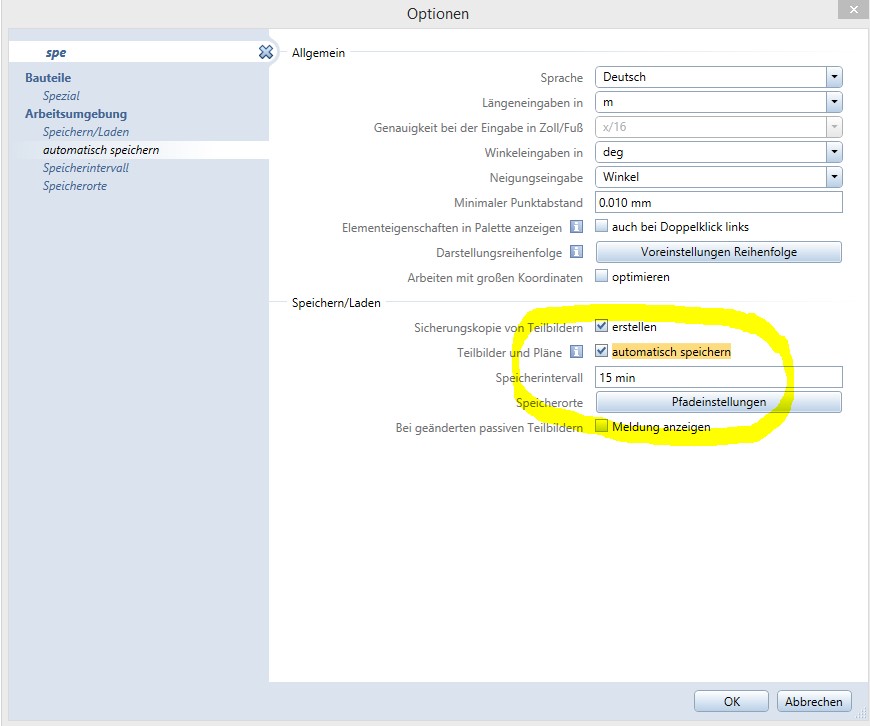
Automatische Sicherung

Automatische Sicherung

Einfach ein paar Teilbilder öffnen und von diesen Teilbildern im Projektordner ( Allmenu: Service -> Windows Explorer -> …CAD Projekte (PRJ))  das Änderungsdatum (Aktualisieren: F5) prüfen. Dies sollte sich nach dem eingestellten Speicherintervall ändern, sobald Sie eine Funktion aufgerufen und beendet haben. Das kann man auch in der Hilfe nachlesen, speichert Allplan beim automatischen Abspeichern unverdichtet ab http://help.allplan.com/Allplan/2018-1/1031/Allplan/index.htm#5520.htm

Fazit :
Aktuell gibt es keine Einstellungen, damit auch ohne ein Teilbild-Wechsel eine Speicherung nach gewünschten Intervall erfolgt! Das muss manuell gemacht werden:

Wenn Sie also länger in den gleichen Teilbildern arbeiten, ohne auch nur einmal die Teilbilder zu wechseln (dabei würde auch verdichtet gespeichert werden) empfiehlt es sich zwischendurch auch einmal die Funktion „Datei -> Speichern mit Verdichten“ ausführen zu lassen.“

Allplan schreibt nicht permanent bak-Dateien (Backup Dateien), sondern nur bei kritischen Situationen, wie „Dateiübergreifend kopieren, verschieben…“ (Backup-Datei des Zielteilbildes bzw. des Zielplanes) oder wenn „Sicherungskopie von Teilbildern erstellen“ angewählt ist auch beim Löschen von Teilbildern und Plänen im Fenster „Projektbezogen öffnen“ und beim Importieren von Daten auf Teilbilder.

Empfehlung:
Generell ist es natürlich wichtig, dass jedes Büro zusätzlich zu Allplan eine externe Datensicherung laufen lässt, denn selbst, denn wenn ein Programm permanent bak-Dateien schreiben würde, ist eine externe Sicherung unerlässlich.

Ich hoffe, mit diesen Informationen konnte ich Euch weiterhelfen, für weitere Fragen oder auch Bestellungen könnt Ihr Euch selbstverständlich gerne wieder an uns wenden. Viel Spass mit Allplan wünscht Euch

Dipl.-Ing. (FH) Frank Will

Transparenz Planlayout

Frage zu Transparenz nur für Planlayout

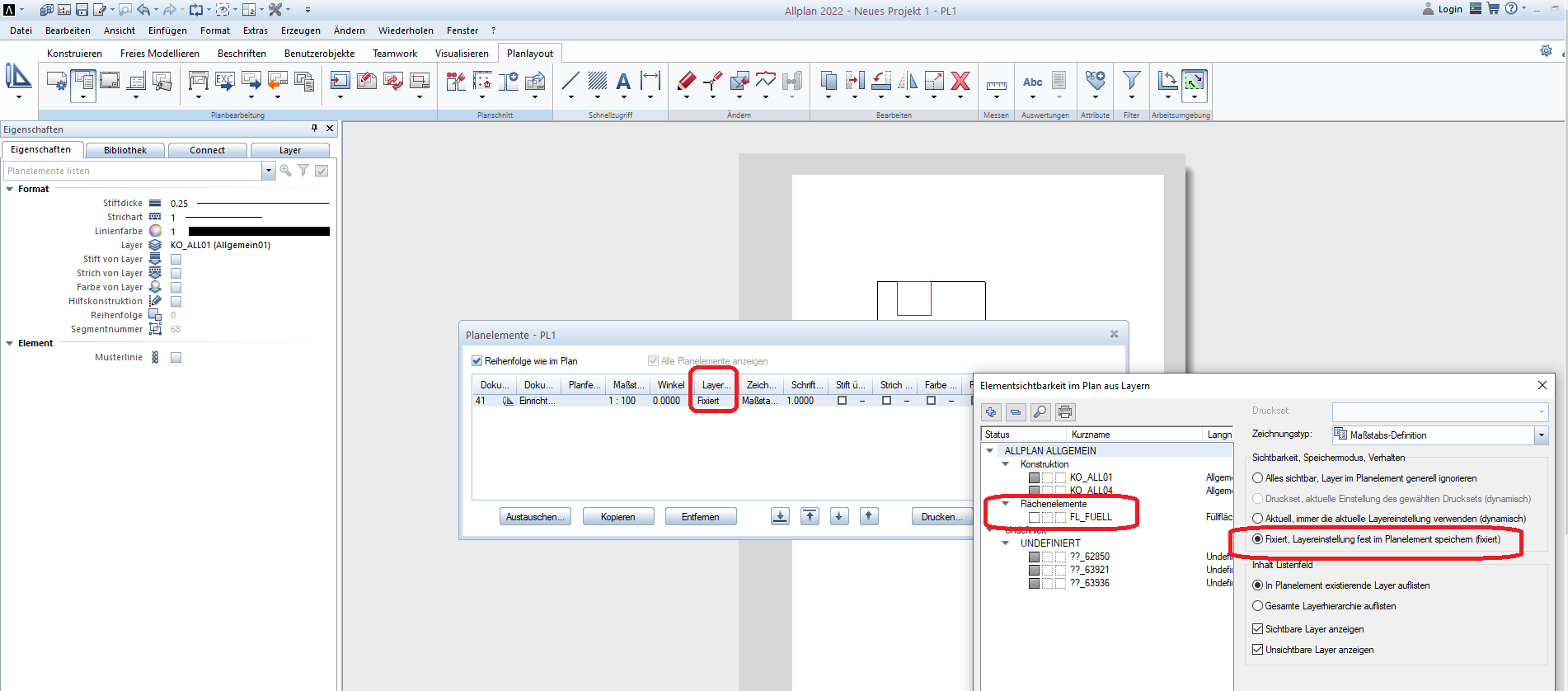
Ich möchte gern Füllflächen für verschiedene Pläne transparent schalten, ohne die Originale Teilbilder zu verändern. Auch möchte ich keine Kopien der Teilbilder erzeugen, um den Aufwand bei Änderungen gering zuhalten. Wie geht das?

Lösung:

Im Fall Sie beim Einlesen (bzw. danach mit der Funktion „Planelemente listen“) des Teilbildes im Planlayout, den Layer der Füllfläche ausschalten, wird dieser im Planlayout nicht dargestellt :

Ich hoffe, mit diesen Informationen konnte ich Euch weiterhelfen, für weitere Fragen oder auch Bestellungen könnt Ihr Euch selbstverständlich gerne wieder an uns wenden. Viel Spass mit Allplan wünscht Euch

Dipl.-Ing. (FH) Frank Will