Archiv des Autors: Frank Will

Space Navigator 3Dconnexion Einstellungen

Allplan CAD Lösung

Wie kann ich die Einstellungen für Allplan 2017 beim Space Navigator 3Dconnexion anpassen bzw. die Richtungen bestimmen?

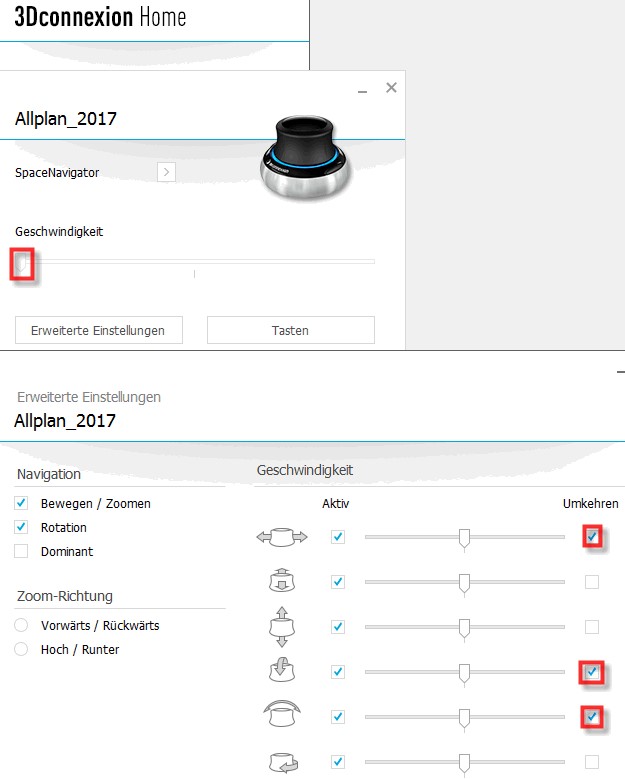
In den Einstellungsmenü des Space Navigators! Startet Allplan und geht dann in das Menü:

3Dconnexion

3Dconnexion

Hier könnt Ihr die Geschwindigkeit ändern und auch die Richtung umkehren! Siehe rote Markierungen

Ich hoffe wir konnten  Euch weiterhelfen, für weitere Fragen oder auch Bestellungen könnt Ihr Euch selbstverständlich gerne wieder an uns wenden.

Viel Spass mit Allplan wünscht Euch Dipl.-Ing. (FH) Frank Will

Performance Aktivierung DXF DWG Elemente

Allplan CAD Lösung

Situation:

Ihr lest Daten von Hersteller als DXF/DWG´s ein, die sehr detailliert sind ( wie z.B. hier: Armatur mit 6241Elementen , Polyflächen ). Meist geben sich die Hersteller sehr viel Mühe Ihre Symbole oder Produkte so detailiert wie möglich zu definieren. Jedoch werden die CAD und 3D Software Programme langsam dadurch, vorallem, wenn man diese dupliziert verwendet!

Wenn Ihr dann zeitgleich noch die ALLPLAN Eigenschaftenpalette geöffnet habt, muss jede Linieneigenschaft ausgelesen werden in die Palette, und das dauert dann. Siehe wie hier im Import Beispiel: 6241 Polyflächen eines „einzelnen“ Duschkopfes!:
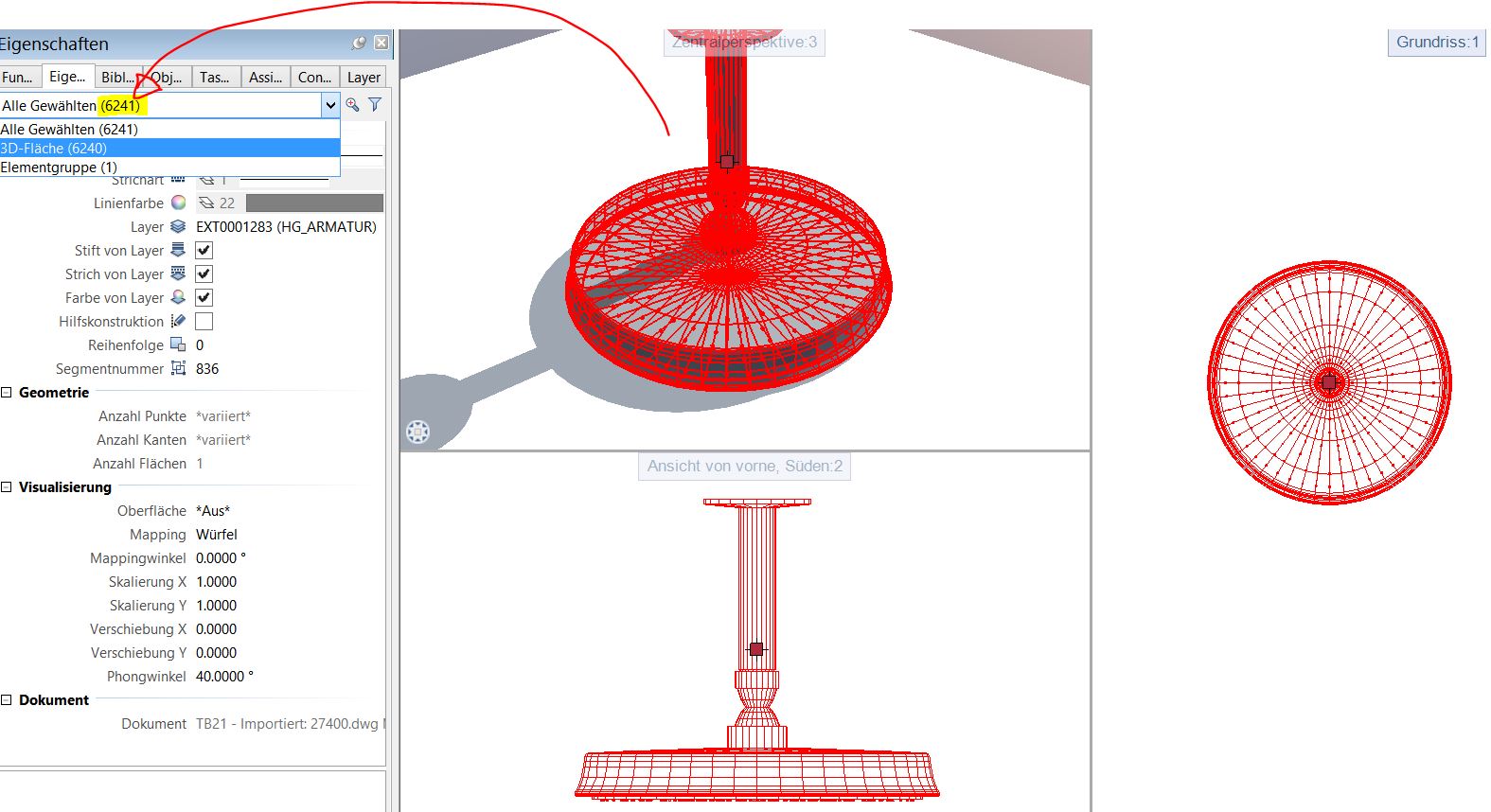
DWG Symbole 6000 Elemente

DWG Symbole 6000 Elemente

Lösung: Wenn die Eigenschaften Palette deaktiviert ist, sind die Elemente sofort ausgewählt.

Aber grundsätzlich sollte vorher überlegt werden, was man einliest und ob es für die CAD bearbeitung in der Detailtiefe notwendig ist!

Wie kann man nun solche DWG bearbeiten bzw. die Performance steigern?

In Cinema 4D, zum Vergleich, macht es auch keinen Sinn diese Daten zu verwenden, die Performance nimmt im Editor rapide ab :
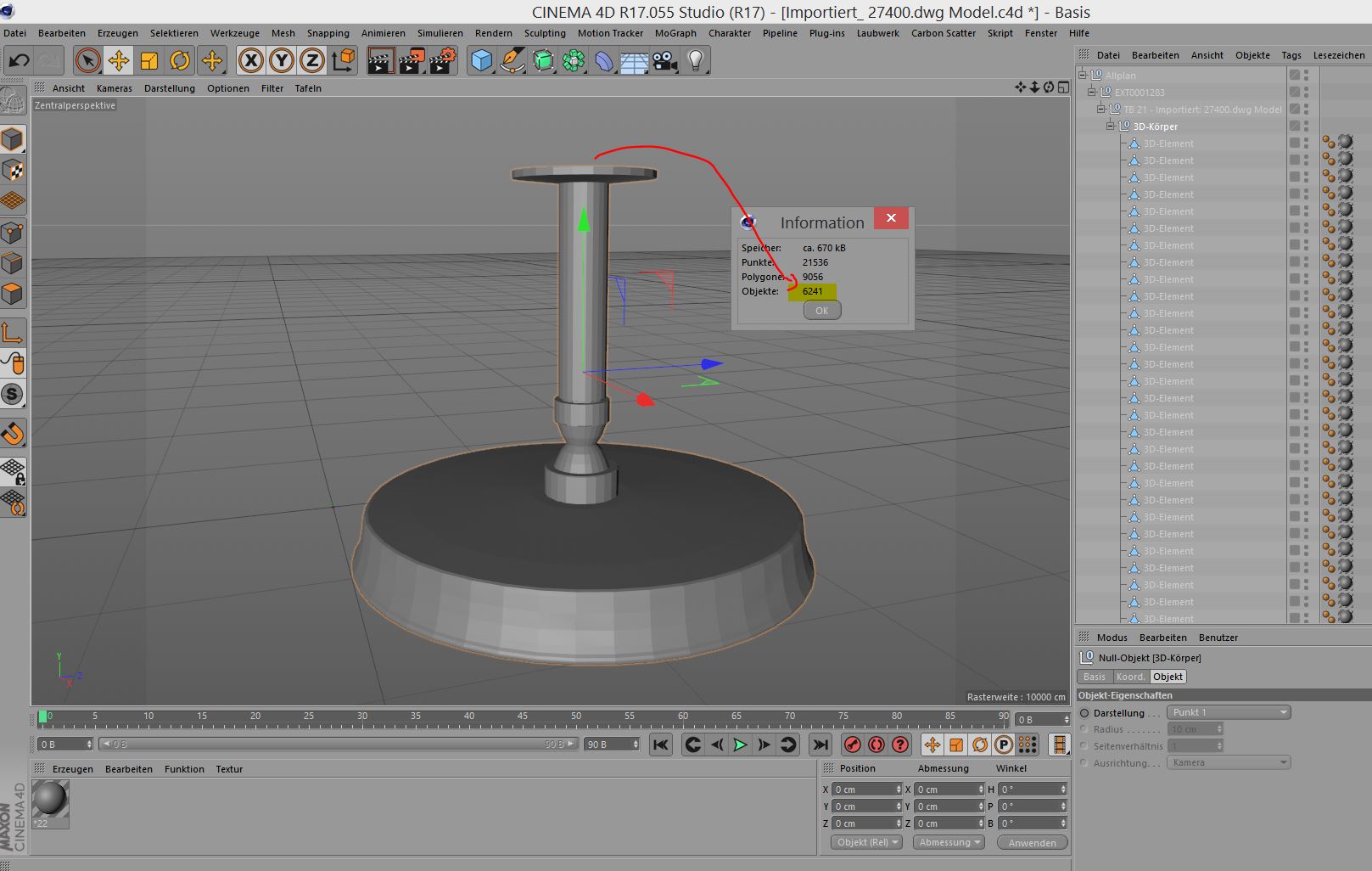
Cinema 4D 6241 Elemente

Cinema 4D 6241 Elemente

Performance erhöhen:
Es gibt dazu in Cinema 4D die Möglichkeit alle Unterobjekte zu selektieren und dann zu verbinden zu einem Objekt. Alle einzelnen Polyflächen werden gelöscht und es entsteht ein einziges Objekt, welches superschnell und einfach zu verwenden ist:
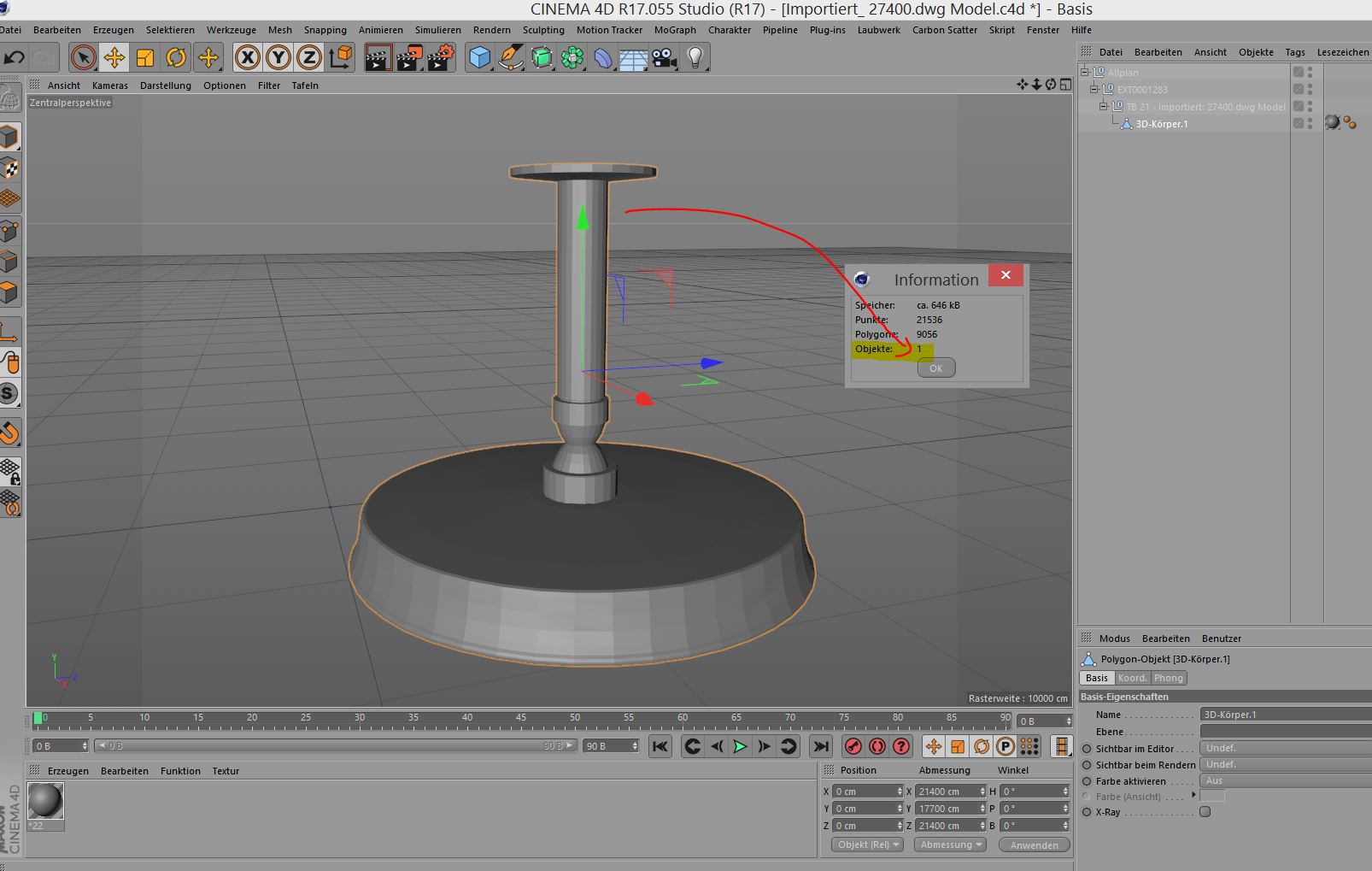
Cinema 4D 1 Element

Cinema 4D 1 Element

Im BIM Workflow könnt Ihr dieses eine Objekt nun direkt zu Allplan senden :
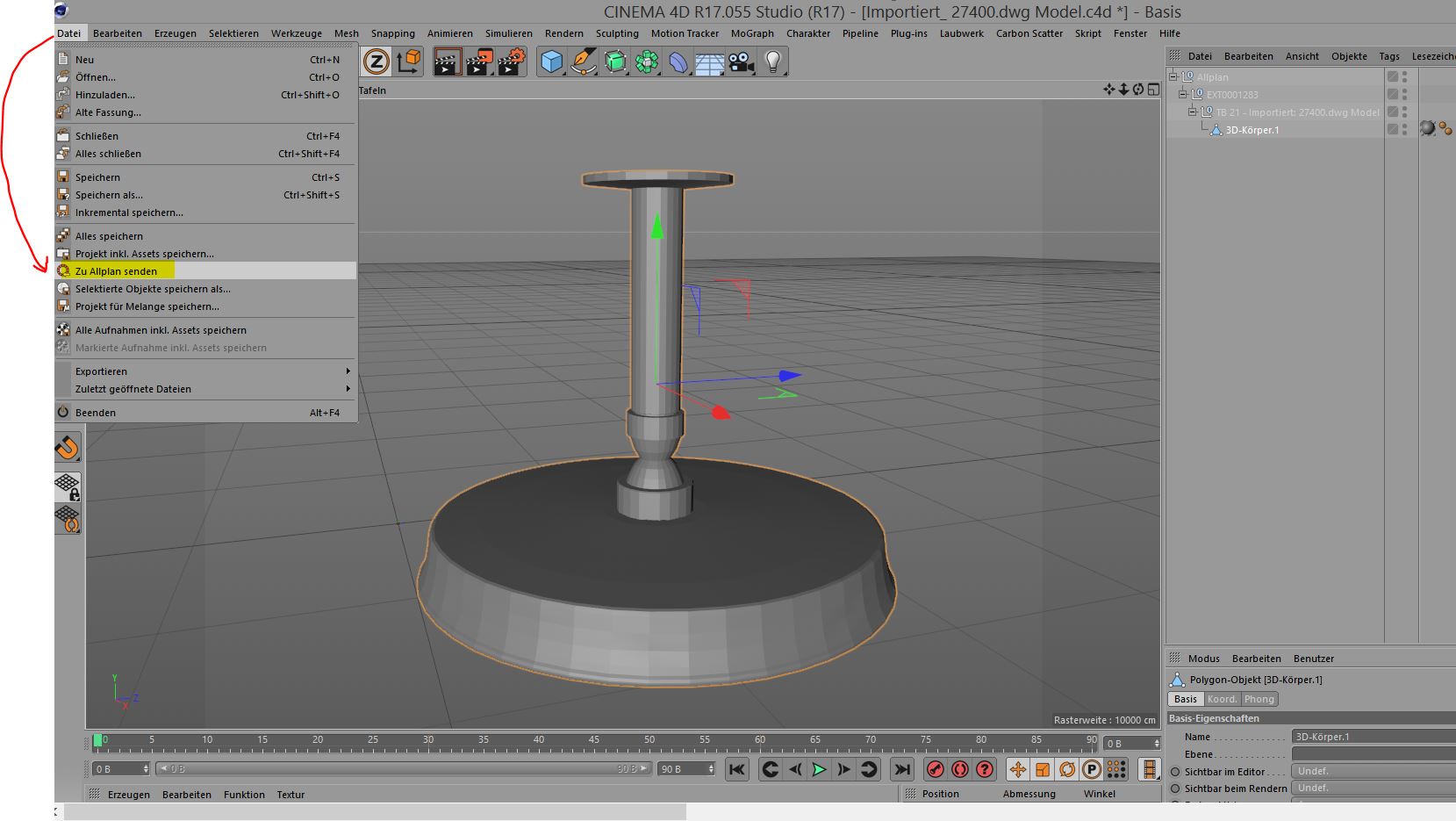
Cinema 4D zu Allplan senden

Cinema 4D zu Allplan senden

und Allplan hat dann auch nur ein einziges Objekt zu handeln und ist dadurch wieder superschnell:
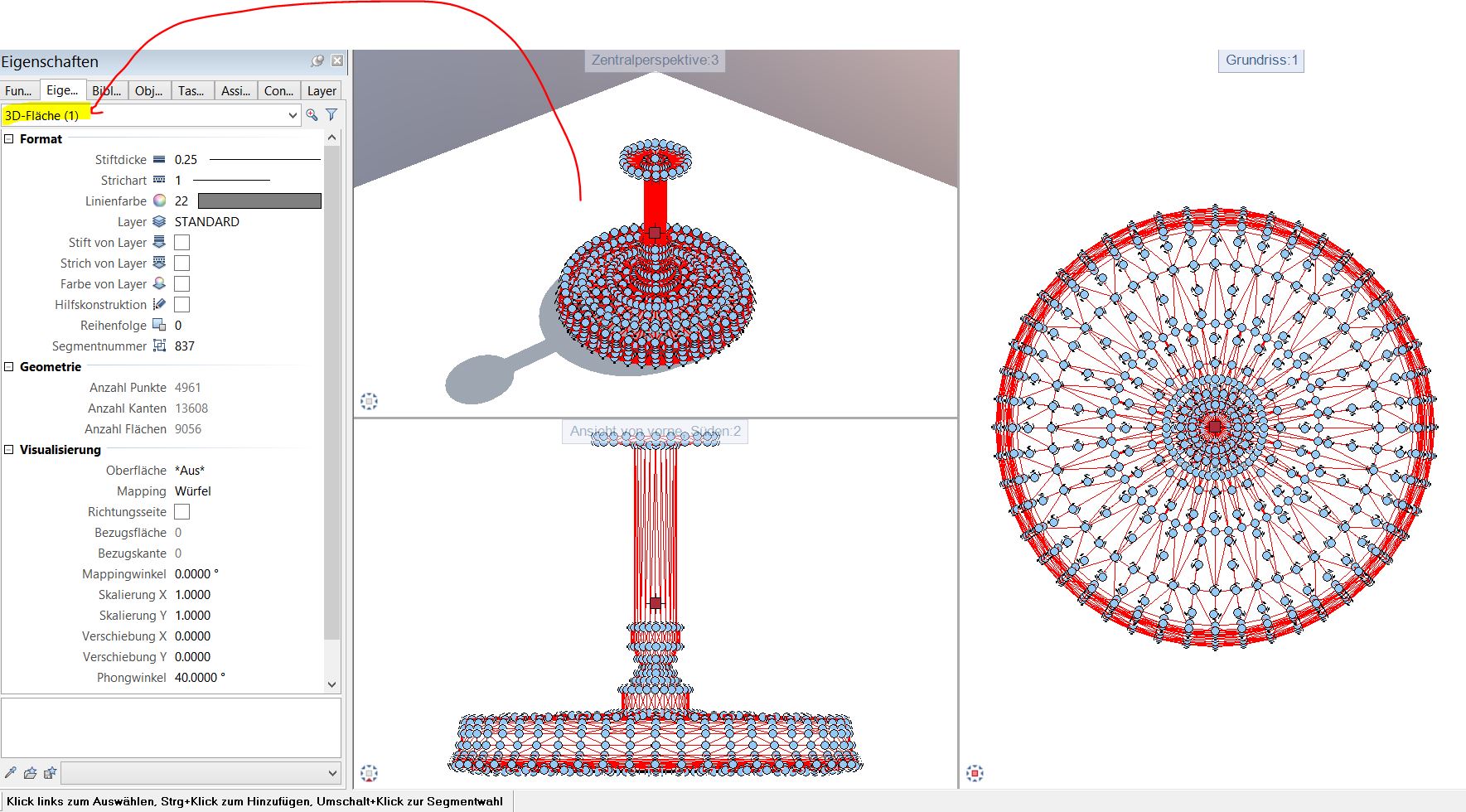
Allplan 1 Element

Allplan 1 Element

Allplan kann durch Körper verbinden diese Funktion natürlich auch. Siehe Modellieren 3D Körper vereinigen!

Ich hoffe, mit diesen Informationen konnte ich Euch weiterhelfen, für weitere Fragen oder auch Bestellungen könnt Ihr Euch selbstverständlich gerne wieder an uns wenden.Viel Spass mit Allplan wünscht Euch

Dipl.-Ing. (FH) Frank Will

Performance Textfeld öffnen Windows Schema

Allplan CAD Lösung

Situation: Geschwindigkeitsproblem bei Textfeld öffnen

Ihr habt beim Text Öffnen Verzögerungen beim Aufgehen des Texteditors. Tatsächlich dauert das Öffnen des Textfensters mit dem Allplan Schema (Snowwhite, blaues Farbschema) ca über eine Sekunde.

Ein weiters Problem bestand darin, dass Allplan 2015 abstürzte beim Beenden des Programms und sich nur per Taskmanager abschließend beenden lies. Behoben werden konnte das Problem, indem unter dem Menüpunkt Ansicht / Symbolleisten / Anpassen das Farbschema und Schaltflächendesign von Allplan auf “Windows“ umgestellt wurde.

Seither ist Allplan übrigens generell etwas flotter unterwegs (Teilbildstruktur öffnet und schließt sich schneller).

Lösung:
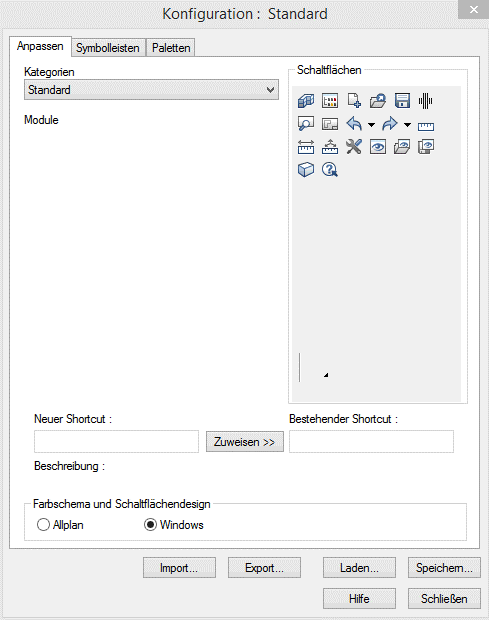
Wenn von Allplan Schema auf Windows Schema umgestellt wird geht das ein bisschen schneller. Klickt  dazu auf  Extras – anpassen:

Windows Schema

Windows Schema

Farb und Schaltflächen design auf Windows umstellen!

Ich hoffe wir konnten  Euch weiterhelfen, für weitere Fragen oder auch Bestellungen könnt Ihr Euch selbstverständlich gerne wieder an uns wenden.

Viel Spass mit Allplan wünscht Euch
Frank Will

BIM Workflow mit BIM+: IFC und BCF Formate

Workflow Highlights von BIM+ als 3D Koordinationstool

In diesem Beitrag stelle ich die Workflow Highlights von BIM+ als 3D Koordinationstool mit IFC und BFC zwischen folgenden, am Bau beteiligten Personen vor:

  • dem BIM Manager
  • dem Architekten
  • dem Tragwerksplaner
  • dem Haustechniker oder Elektroplaner

Video-Präsentation des Koordinationstools für IFC Modelle und BCF Notizen und für unterschiedliche BIM Design Software:

Funktioniert BIM Datenaustausch nur mit IFC Format?

Die IFC Formate ermöglichen einen direkten  Datenaustausch von 3D Gebäudemodellen. Das bietet bislang kein anderes Format und macht die IFC zu einem der mächtigsten OpenBIM-Werkzeuge. Geeignet sind sie damit vor allem für die Schnittstelle zwischen Architekt , Tragwerksplaner und TGA-Planer. Es gibt noch weitere Möglichkeiten für einen CAD systemunabängigen Datenaustausch:

BIM Collaboration Format (BCF) als Workflow

Für die Weitergabe von Informationen aus Gebäudemodellen  wie Kollisionen  wurde das BIM Collaboration Format (BCF) entwickelt. Statt überarbeitete IFC-Modelle zu Versenden ist es besser einzelne Punkte zur Diskussion zu stellen! Mit BCF können diese einzeln übermittelt, gelöst und zurückgeschickt werden.

So lässt sich eine konkrete Kollision als BCF darstellen und an den zuständigen Bearbeiter zur Bearbeitung schicken. BCF-Dateien enthalten eine direkte Verlinkung zur entsprechenden Stelle im IFC-Gebäudemodell – so können Korrekturen oder Planungsalternativen diskutiert und bearbeitet werden.

Dieser BCF Workflow kommt ohne das aufwendige verschicken der 3D Daten aus wie das Video der IAI zeigt:

  und

Video: BIM+ einfach erklärt


Mehr Info zu BIM+

Ich hoffe, mit diesen Informationen konnte ich Euch weiterhelfen, für weitere Fragen oder auch Bestellungen könnt Ihr Euch selbstverständlich gerne wieder an uns wenden.Viel Spass mit Allplan wünscht Euch
Dipl.-Ing. (FH) Frank Will

Über Eckfenster Eingabe ohne Eckpfosten

Allplan CAD Lösung

Situation: Wie erstelle ich ein Über Eckfenster ohne zwischen Rahmen bzw. Eckpfosten damit das Ergebnis wie unten aussieht:

Videotutorial:

Über Eckfenster Eingabe ohne Eckpfosten

Ladet Euch die Datei für Allplan 2017 runter und entzippt diese. Dann per Doppleklick öffnen und ausprobieren. Im Fall Ihr wollt die Daten in ein Projekt kopieren – einfach per copy and paste :

DOWNLOAD: Übereckfenster 2017 (9664 Downloads )


So geht Ihr vor:

  1. Klickt auf Eckfenster
  2. Klickt auf den inneren oder äußeren Eckpunkt der Wand, in die das Eckfenster eingesetzt werden soll.
  3. Klickt Wandlinie  an, wo das erste Fenster eingesetzt werden soll.
  4. Klickt die Wandlinie  dort an, wo das zweite Fenster eingesetzt werden soll.
  5. Das Eckfenster wird nun in die Öffnung eingesetzt.
Übereckfenster 2017

Übereckfenster 2017

Ich hoffe wir konnten  Euch weiterhelfen, für weitere Fragen oder auch Bestellungen könnt Ihr Euch selbstverständlich gerne wieder an uns wenden.

Viel Spass mit Allplan wünscht Euch

Dipl.-Ing. (FH) Frank Will