Archiv des Autors: Frank Will

Actionbar auf Paletten umschalten

Allplan CAD Lösung

Situation:

Ihr wollt zunächst mit der Paletten Symoblleisten weiter arbeiten. Aber nach der Installation von Allplan 2018 ist die neue Actionbar da und Ihr findet euch nicht zurecht.

Lösung: So gehts schnell:

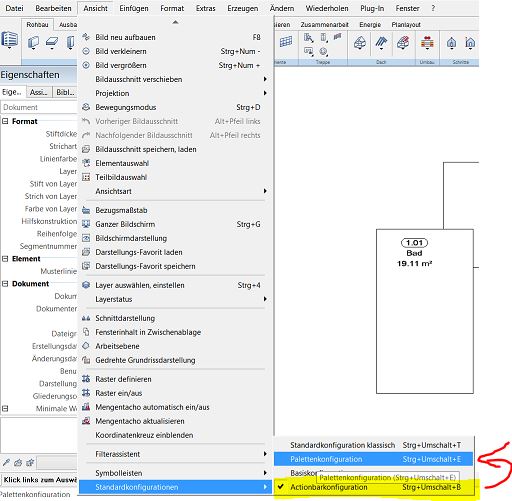
Strg+Umschalt+B für Actionbar

Strg+Umschalt+E für Paletten

Anleitung:

1.
Dann blendet zunächst über das Pulldown mit dem Pfeil nach unten die Menüleiste wieder ein:

Actionbar

Actionbar

2. In Ansicht könnt Ihr nun ganz unten unter Standardkonfiguration die Actionbar auf die Palettenkofigurtaion wieder umschalten!!!

Actionbar auf Pallette

Actionbar auf Pallette

Ich hoffe, mit diesen Informationen  konnte ich Euch weiterhelfen, für weitere Fragen oder auch Bestellungen könnt Ihr Euch selbstverständlich gerne wieder an uns wenden.Viel Spass mit Allplan wünscht Euch
Dipl.-Ing. (FH) Frank Will

 

Layer Fragen Filtern Strukturieren

Allplan CAD Lösung

Das Layer 1mal1:

Was wird in Ihrem Büro benötigt?
Die Bedürfnisse sind abhängig von der Anzahl der Mitarbeiter, der Rechnerausstattung und der Art bzw. Größe der Projekte. Layer sind auf jeden Fall eine Empfehlung für uns zur Strukturierung  des Projekts

Haben Sie in Ihrem Büro spezielle Anforderungen an eine Layerstruktur?
Wenn nein, empfiehlt es sich, zunächst eine vordefinierte Struktur von ALLPLAN zu wählen, eine Auswahl zu treffen und einfach loszulegen. Weitere gibt es natrülich auch in den IBD Planungsdaten!

Welche Strukturen geben Ihnen Ihre Kunden in welchem Format vor?  Verlangt Ihr Auftraggeber Hochbauamt bestimmte Layouts von AutoCAD?  Die Öffentliche Hand hat spezielle Anforderungen die wir in ALLPLAn mit unseren Vorlage Projekten für z.B. das Hochbauamt Baden Württemberg weitestgehend vorbereitet haben und direkt anwendbar sind. Fragen Sie uns!

Wie viele Layer möchten Sie verwenden?
Zu Anfang empfiehlt es sich, eher weniger Layer zu verwenden. Und mit der Zeit sich andie Arbeitsweise des Filterns und der Zusammenstellung bei den Plotssets zu gewöhnen.

Haben Sie schon einen Verantwortlichen, der die Layerstruktur plant, erstellt und pflegt?
Wenn nein, bestimmen Sie einen Layer Admin der natürlich auch die Aufgaben des BIM Managers intern übernehmen sollte da die Stuktruen der Layer auch in die IFC Elemente greift.

Haben Sie sich schon über Ihre eigene Layerstruktur Gedanken gemacht?
Erstellen Sie die eigene Layerstruktur zunächst in einer Textverarbeitung bzw. Tabellenkalkulation, und diskutieren Sie diese Tabelle mit den Mitarbeitern im Büro. Wenn nötig, ändern Sie die vorläufige Struktur und passen sie den Wünschen der Mitarbeiter an. Erst dann sollten Sie die Struktur in Allplan anlegen. Um sich viel Zeit zu spren gibt es frtige Layerstrukturen mit Anbindung an die Plotstes z.B. in IBD Basis Daten.

Haben Sie vor neue Layer zu erstellen?
Wenn Sie neue Layer erstellen: Lassen Sie Platz zwischen den neuen Layern, damit spätere Ergänzungen möglich sind. Eine Layerstruktur ‚lebt‘: Arbeiten Sie zunächst damit, und ergänzen Sie die Struktur später nach Ihren Bedürfnissen. Wenn Sie Layerstrukutren erweitern überprüfen Sie ob diese Nr. Sinn machen oder bereits vergeben sind in ALLPLAN!

Wird die Layerstruktur in Ihrem Büro bei laufenden Projekten geändert?
Von Änderungen der Layerstruktur bei laufenden Projekten ist dringen abzuraten! Wenn dies trotzdem notwendig wird, dann sollten die Modifikationen nur von den Layer-Spezialisten im Büro vorgenommen werden, die wissen, welche (der vielen möglichen) Layer im Projekt verwendet werden.

Haben Sie vor Ihre Layerstruktur nach und nach zu erweitern oder erstellen Sie diese auf einmal komplett?
Erweiterungen einer Layerstruktur sind problemlos möglich, auch während Sie im Projekt arbeiten. Das Löschen von Layern sollte aber unbedingt vermieden werden. Wenn die 65000 Layer im Büro Standard jedoch voll sind durch zu viel Datenimport in den Standard dann kann man Layer löschen bei Projekten die abgschlossen sind. Die richtige Variante ist das man jedoch in das Projekt die Layer imortiert und nicht in den Büro Standard sonst läuft der über!

Arbeitet Ihr Büro auch mit großen Projekten oder sind Sie auf kleinere spezialisiert?
Gerade bei größeren Projekten müssen Layer- und Teilbild-Strukturen ineinandergreifen. Erstellen Sie auch eine zu Ihren Layern passende Teilbild-Struktur. Bei der erstellung von Projekten gibt es für TB´s Vorschläge für BWS Strukturen.

Haben Sie vor die Layerstruktur für alle Ihre Projekte zu verwenden, oder nur für bestimmte?
Entscheiden Sie sich bewusst für die Einführung einer Layerstruktur, und bleiben Sie dabei; es ist nicht empfehlenswert, die Layerstruktur einmal ein- und dann wieder auszuschalten. Konsequent sollten alle Mitarbeiter damit arbeiten.

Haben Sie sich schon mal von einem ALLPLAN-Spezialisten bzgl. der Layerstruktur beraten lassen?
Nutzen Sie die Beratung durch unsere Spezialisten , wenn Sie sich nicht sicher sind.

Wie viele Mitarbeiter hat Ihr Büro?
Bei großen Büros: Mit Layern (und Workgroupmanagern) lassen sich einfach Zugriffsrechte vergeben unmd so auch Layer schützen!

Wie ist die durchschnittliche Größe der Projekte?
Bei kleinen Projekten: Mit Layern lassen sich die Automatismen nutzen, sodass Sie schnell zeichnen können, ohne Teilbilder zu wechseln zu müssen ( es werden nur wenige Teilbilder pro Geschoss benötigt); die Assoziativität von Vermaßung – Raum – Ebene ist gegeben, da alle Elemente auf einem Teilbild liegen.

Bei großen Projekten: Hier sollten Sie die Layer in Verbindung mit einer Teilbild-Struktur nutzen; Sie benötigen aber weniger Teilbilder als ohne Layer. Nutzen Sie bei großen Projekten und mehreren Rechnern den Workgroupmanager.

Wie ist die Rechner-Situation / -Logistik in Ihrem Büro?
Wenn Sie über mehrere Rechner verfügen: Arbeiten Sie auf jeden Fall mit Netz und Workgroupmanager. Damit ist der Büro Standard einheitlich!

Netzwerk Ja / Nein?
Empfohlen ab zwei Rechnern, wenigstens für die Projektsicherung auf Server ablegen

Workgroupmanager Ja / Nein? Ist die Projektstrukturierung im Büro als Standard definiert?  
Ab 3 PC Rechnern; so können mehrere Mitarbeiter gleichzeitig in einem Projekt arbeiten. Wenn paralleles Arbeiten möglich sein soll: bei Teilbildstruktur sieht man den Kollegen arbeiten!

Ist ein Fachingenieur in Ihrem Büro? Ist eine Rechtevergabe notwendig?
Mit Layern ist eine gezielte Rechtevergabe problemlos möglich; Sie können sehr fein strukturiert arbeiten (wenn z.B. Fachplaner den gleichen Datenbestand nutzen), benötigen aber bedeutend weniger Teilbilder. Wenn paralleles Arbeiten möglich sein soll: bei Teilbildstrukturen berücksichtigen!

Was wollen Sie mit den Layern erreichen?
Die wichtigsten Vorteile von Layern: leichtere Handhabung (mit Anwahl der Funktion ist der richtige Layer bereits aktiviert; um ihn ändern, brauchen Sie einen Mausklick) weniger Teilbilder, trotzdem konstruieren Sie mit großer Gliederungstiefe

Soll die Layerstruktur global einsetzbar sein?
Nach einer Versuchsphase sollten Sie die Layerstruktur im Bürostandard anlegen

Soll die Layerstruktur nur für spezielle Anforderungen gelten?
Layerstrukturen für spezielle Anforderungen sollten Sie projektspezifisch oder im Privat-Verzeichnis (es können auch mehrere sein); diese können auch neben dem Bürostandard existieren.

Welche Arten von Plänen geben Sie aus? Nur eigentliche Konstruktionspläne wie Bauanträge, Eingabepläne, Werkpläne, oder erstellen Sie auch Exposés und Präsentationen, in denen Elemente ausgeblendet werden müssen?
Die Layerverwaltung ermöglicht es Ihnen, Planarten nach Ihren Bedürfnissen zu vergeben; so entstehen Pläne, auf denen nur die gewünschten Inhalte sichtbar sind.

Wie ist die Informationsdichte Ihrer üblichen Pläne: Planen Sie auch Möblierungen, Elektroinstallation, Entwässerung o.ä.?
Auch hier können die Planarten der Layerverwaltung hilfreich sein, um Elemente gezielt und ohne Mehraufwand aus- bzw. einzublenden. Wenn paralleles Arbeiten möglich sein soll: bei Teilbildstruktur berücksichtigen!

Datenaustausch
Wollen Sie Daten austauschen mit Planungspartnern, die eine Layerstruktur benutzen (AutoCAD-Layer, Datenaustausch über DGF/DWG/DGN)
Mit Hilfe der Layertechnik können Sie DGF/DWG/DGN-Daten auf lediglich ein Teilbild mit identischer Layerstrukturierung legen; die Zuordnung von AutoCAD-Layern auf ALLPLAN Layer erfolgt automatisch. Diese Möglichkeit steht Ihnen sowohl für den Import als auch für den Export von Daten über DGF/DWG/DGN zur Verfügung.

Verwendet Ihr Austauschpartner Allplan-Layer? Wollen Sie dessen Layerstruktur übernehmen?
Damit beim Datenaustausch die Layerstruktur automatisch übergeben wird, sollte Ihr Partner (zumindest für den Austausch) die Layerstruktur projektspezifisch definieren.
Sie können sich auch mit dem Partner auf einen gemeinsamen Bürostandard einigen (empfehlenswert, wenn öfter getauscht wird und die Anforderungen an die Struktur ähnlich sind). Bitte Achten Sie darauf, einen Verantwortlichen zu bestimmen, der für die Pflege der Layerverwaltung, das Erzeugen neuer Layer etc. zuständig ist.

Zusammenspiel von Teilbild- und Layerstruktur
Wegen der Geschwindigkeit und Übersichtlichkeit sollte die Teilbildstruktur so beschaffen sein, dass die einzelnen Teilbilder nicht mehr als die maximal komfortabel zu bearbeitende Datenmenge enthalten.

Mögliche Teilbild- / Layerstrukturierungen:
– analog zu Bauabschnitten
– analog zu Gebäudegliederung

Gliederungsstruktur:
Wie tief soll differenziert werden?

– baustoffbezogen 
tragende / Leichtwände 
materialbezogen

Verwenden Sie die Kataloge, und weisen Sie die passenden Layer als Attribute zu. Dies kostet Sie am Anfang einige Zeit, erleichtert das weitere Arbeiten jedoch erheblich.

Benötigen Sie Maßketten in mehreren Maßstäben (z.B. in 1:500, 1:100, 1:50, 1:20 etc.)?
Verwenden / generieren Sie jeweils 1 Layer pro Vermaßung, statt vieler Teilbilder; Assoziativität ist gewährleistet.

Benötigen Sie Layer für Fachplaner?
Gewerksspezifische Layer und die Definition von entsprechenden Benutzergruppen unterstützen Sie bei der Weitergabe ‚gefilterter‘ Daten an die Fachplaner; es besteht keine Gefahr mehr, dass etwa Wände ungewollt geändert werden

Beim Neuerstellen einer Layerstruktur:
Gruppe (z.B. Gewerk)
2. Hierarchie (TB-Name)
3. Hierarchie, mit aussagekräftiger
Kurzbezeichnung

Für das Arbeiten mit Layer sind Architekturelemente ideal. Zeichnen Sie bauteilorientiert?
Bauteilorientertes arbeiten ist BIM gerecht un den Bauteilen z.B mit IBD sind automatisch die richtigen Layer zugeordnet. Die Anforderungen sind für jedes Projekt anders. Nutzen sie die Möglichkeit aus den Graphische IBD Planungsassistenten einen spezifischen Projektassistent vor dem Projekt anzulegen.

Layerstrukturen beinhalten auch verschiedene Planarten. Mit wie viel Planarten arbeiten Sie an Ihrem Projekt?

Mit der Layerstrukturierung werden auf der einen Seite Teilbilder zu Geschosszeichnungen. Wie viel Zeit kostet Sie normalerweise das Teilbild umschalten?  Das Umschalten eines Teilbildes ist ein physikalischer Prozess ds Speicherns und Öffnen eines Files auf dem Server wenn der WGM im Netzwerk installiert ist. Die Layer sind nur sichtbar und unsichtbar machen der Elemente und KEIN Speicherprozess. Dies bedeutet das geht sehr viel schneller.


Ich hoffe, mit diesen Informationen  konnte ich Euch weiterhelfen, für weitere Fragen oder auch Bestellungen könnt Ihr Euch selbstverständlich gerne wieder an uns wenden.Viel Spass mit Allplan wünscht Euch
Dipl.-Ing. (FH) Frank Will

Cineware for Adobe Illustrator CC an

Cinema 4D Lösung

MAXON kündigt Cineware for Adobe Illustrator CC an

Das neue Plug-in ermöglicht Designern die intuitive Nutzung
von 3D-Content direkt in Adobe Illustrator CC

Cineware for Illustrator nutzt die gleiche bewährte und leistungsfähige 3D-Engine, die auch in Cinema 4D zum Einsatz kommt. Das Plug-in ermöglicht es, beliebige Cinema 4D Szenen zu importieren und Kamera, Beleuchtung, Objekte und Materialien anschließend direkt in Illustrator CC zu bearbeiten. So lassen sich 3D-Objekte leicht in 2D-Designs integrieren oder als Referenz für die eigenen Artworks verwenden. Designer können so Packungsdesigns direkt auf 3D-Modellen der jeweiligen Verpackung visualisieren, 2D-Grafiken und 3D-Elemente zu innovativen Designs kombinieren oder 3D-Elemente als Vorlagen für eine Vektorillustration nutzen.

Um den Anwendern einen schnellen und einfachen Einstieg in die 3D-Welt zu ermöglichen, arbeitet MAXON eng mit TurboSquid zusammen, dem führenden Online-Marktplatz für 3D-Modelle. Designer finden hier zahlreiche direkt verwendbare Verpackungen, 3D-Modelle und Objekt-Kollektionen zum Download. Zusätzlich können natürlich auch selbst erstellte Cinema 4D Szenen und Objekte in Illustrator CC genutzt werden.

Motion-Designer profitieren bereits seit der Veröffentlichung von Cineware for After Effects im Jahr 2013 von einer vergleichbaren Integration. Mit Cineware for Illustrator bietet MAXON nun auch 2D-Designern die Möglichkeit, 3D-Content direkt in ihrem gewohnten Arbeitsumfeld zu nutzen.

„Cinema 4D bietet schon seit Langem eine hervorragende, äußerst leicht zu bedienende Umgebung für Produktvisualisierung und Grafikdesign“, erklärt Harald Egel, geschäftsführender Gesellschafter der MAXON Computer GmbH. „Mit Cineware for Illustrator machen wir diesen Workflow erstmals unmittelbar für 2D-Designer und Art-Direktoren zugänglich und werden diese Entwicklung in der Zukunft kontinuierlich vorantreiben.“

Cineware for Illustrator – Highlights

  • Objekte: Objekte aus einer beliebigen Cinema 4D Szene können verschoben, rotiert und skaliert sowie ein- und ausgeblendet werden – direkt in Illustrator CC.
  • Materialien: Farbe, Reflexion, Leuchtkraft, Transparenz und Oberflächeneigenschaften von 3D-Objekten lassen sich in Illustrator anpassen und ändern. Eigene 2D-Layouts, wie beispielsweise Etiketten oder Packungsgestaltungen, können direkt auf den 3D-Modellen platziert werden.
  • Kameras: Es kann zwischen voreingestellten Kameras einer Szene gewechselt oder mithilfe intuitiver Navigationswerkzeuge eine beliebige eigene Kameraposition festgelegt werden.
  • Beleuchtung: Lichtquellen lassen sich ein- und ausschalten, darüber hinaus können deren Intensität und Farbe eingestellt werden, um die Lichtstimmung anzupassen oder einzelne Objekte hervorzuheben.
  • Integration: Dank automatisch erzeugter Alpha-Kanäle können 3D-Objekte komfortabel freigestellt und so in bestehende 2D-Layouts integriert werden.

Verfügbarkeit

Cineware for Illustrator ist als kostenloses Plug-in für macOS und Windows 10 auf der MAXON Website erhältlich.

Cineware for Illustrator CC auf der Adobe MAX und NAB East

MAXON zeigt Cineware for Illustrator erstmals öffentlich auf der Adobe MAX vom 18.-20.10.2017 in Las Vegas am MAXON-Stand im Community Pavillon sowie auf der NAB Show NY vom 18.-19.10.2017 in New York am Stand N264.

Cinema 4D Upgrade-Möglichkeiten

Illustrator CC-Usern, die die erweiterten Möglichkeiten zur 3D-Content-Erstellung in Cinema 4D nutzen wollen, bietet MAXON attraktive Upgrade-Möglichkeiten auf eine Cinema 4D Vollversion an.

Videomaterial über Cineware for Illustrator

Promotion-Video

Workflow-Video #1

Workflow-Video #2

Neues in ALLPLAN ARCHITECTURE 2018

FAQ Allplan 2016

ALLPLAN ARCHITECTURE 2018

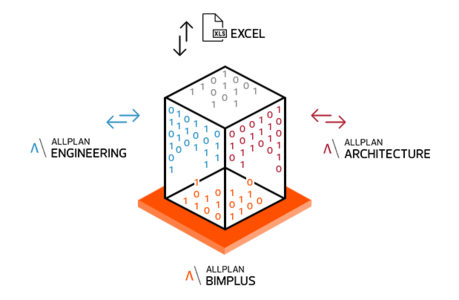
Allplan Architecture 2018 ist ein universelles BIM-Werkzeug für den Hochbau. Aufgrund seiner direkten Anbindung an die cloudbasierte BIM-Plattform Allplan Bimplus wird Allplan Architecture 2018 zur durchgängigen BIM-Lösung (bis BIM-Level 3). Nach wie vor können Sie entweder komplett in 3D oder auch kombiniert in 2D- und 3D arbeiten, was vor allem in der Ausführungsplanung Vorteile bietet. Die Stärke von Allplan Architecture liegt in der Zuverlässigkeit und Präzision über alle Planungsphasen hinweg, insbesondere im Bereich Mengenermittlung. Eine große Auswahl an Schnittstellen inklusive IFC-Im- und Export sorgen für einen sicheren Datenaustausch mit Planungspartnern.

Download Datenbätter 2018:

Immer die passenden Werkzeuge parat

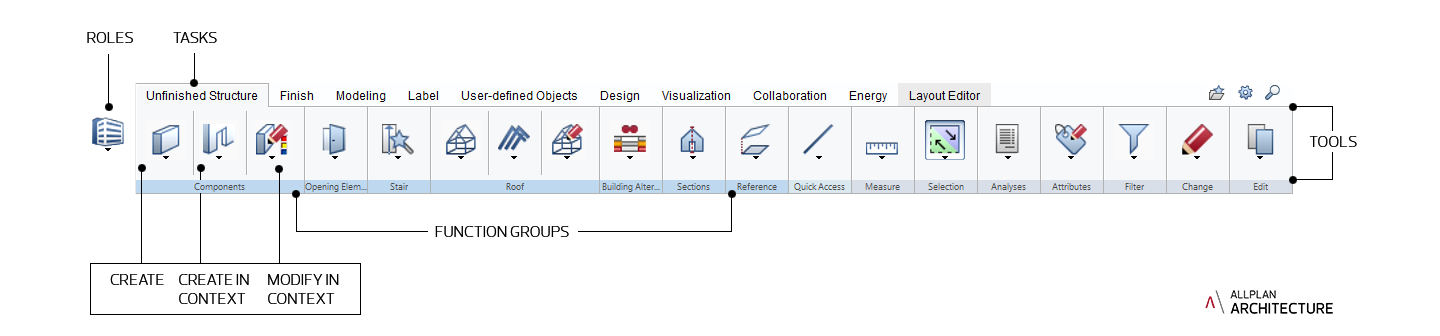
Mit der neuen Actionbar in Allplan Architecture 2018 finden Sie im Handumdrehen genau die Werkzeuge, die Sie für Ihre jeweilige Aufgabe benötigen. Denn die Menüleiste ist nach verschiedenen Rollen und Aufgaben gegliedert, so dass Ihnen Funktionsgruppen z.B. für Modellierung, Entwurf oder Visualisierung zur Verfügung stehen. Wie in einem gut sortierten Werkzeugkasten finden Sie in der jeweiligen Gruppe alle passenden Allplan-Funktionen und können sofort loslegen.

Actionbar_Architecture_2018

Actionbar_Architecture_2018

Für jeden Bildschirm die richtige Darstellung

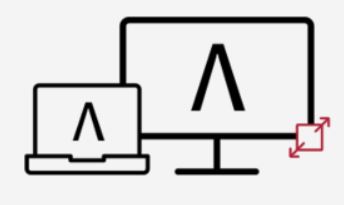
Mit welchem Endgerät und mit welchem Monitorformat Sie auch arbeiten, Allplan Architecture 2018 passt seine Benutzeroberfläche selbständig der Bildschirmgröße und -auflösung an. Die automatische Skalierung verschafft Ihnen mehr Flexibilität bei der Wahl ihres Arbeitsgeräts und sorgt für eine gleichbleibend komfortable Bedienung des Programms.

4k_Monitore_2018

4k_Monitore_2018

Erweiterter Datenexport von BIM-Daten mit IFC4

Mit Allplan Architecture 2018 können Sie alle Arten von BIM-Modelldaten inklusive Freiform-Geometrien vollständig und verlustfrei an Ihre Planungspartner übergeben. Dadurch verbessern sich Qualität und Präzision Ihres BIM-Modells deutlich. Der Einsatz von IFC4 führt außerdem zu einer besseren Kontrolle über das BIM-Projekt und erleichtert die Entscheidungsprozesse mit allen am Bau Beteiligten.

IFC-Export_2018

IFC-Export_2018

Verbesserungen im Bereich Schnitte und Ansichten

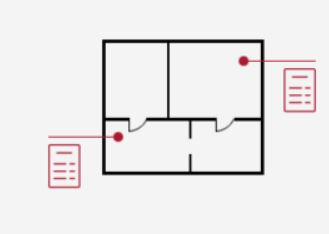
TDie neue Beschriftungsfunktion in Allplan Architecture 2018 sorgt für eine durchgehend korrekte Beschriftung von Schnitten und Ansichten in kürzester Zeit. Da die Beschriftungen mit den Informationen im BIM-Modell verlinkt sind, werden alle Änderungen automatisch in allen mit dem Modell verknüpften Schnitten und Ansichten aktualisiert.

Schnitte_Beschriftung_2018

Schnitte_Beschriftung_2018

Effizientes Informationsmanagement

Mit der Kombination aus Allplan Architecture 2018 und der BIM-Plattform Allplan Bimplus bekommen Sie den Austausch von Tausenden von Informationen in BIM-Projekten sicher in den Griff. Über Allplan Bimplus können Sie Informationen zentral definieren und dann in verschiedenen Systemen und Disziplinen über den gesamten Lebenszyklus eines Gebäudes hinweg verwenden. Das macht Sie flexibler im Umgang mit Informationen und verbessert den Datenaustausch über IFC und Allplan Bimplus.

csm_informationmanagement_2018

csm_informationmanagement_2018

Vereinfachte Zusammenarbeit über „Allplan Share“

Mit „Allplan Share“ und Allplan Architecture 2018 profitieren Sie von einer direkteren Zusammenarbeit mit Planungspartnern rund um die Welt an ein und denselben Allplan-Daten. „Allplan Share“ basiert auf der BIM-Plattform Allplan Bimplus und bietet Ihnen zusätzliche Funktionen wie „Model Viewer“, „Task Board“ oder Revisionskontrolle. Mit „Allplan Share“ reduzieren Sie Ihren administrativen Aufwand und sparen sich Zusatzkosten für Anschaffung und Wartung eines lokalen Servers

allplan share

allplan share

3D-Modellierung ohne Kompromisse

Eine Vielzahl an Optimierungen im Bereich 3D-Modellierung in Allplan Architecture 2018 ermöglichen Ihnen die kompromisslose Umsetzung Ihrer Visionen: sehr einfach, sehr flexibel und mit höchster Präzision. Zu den Neuerungen zählen die Mehrfach-Modifikation der Formateigenschaften für frei geformte 3D-Körper, das Schalen-Werkzeug und „B-Spline“-Kurven für einfacheres und flexibleres Erstellen von geschwungenen Formen.

3d-modeling_ARCH_2018

3d-modeling_ARCH_2018

Visualisierungen jetzt noch realistischer

Diverse Optimierungen im Bereich Visualisierung steigern die Arbeitseffizienz und verbessern die Qualität von Visualisierungen. So ermöglicht der integrierte „CineRender“ von MAXON in Allplan Architecture 2018 auch die Verwendung physikalischer Rendermethoden, um noch realistischere Ergebnisse zu erzielen. Auch die Darstellungsqualität des Animationsfensters wurde wesentlich erhöht.

vis_arch_ao_2018

vis_arch_ao_2018

TIP: Benötigen Sie weitere Informationen oder sind Sie an einem persönlichen Gespräch interessiert? Dann rufen Sie uns an unter (0711) 90099-0. Aktuelle Termine zu unseren Veranstaltungen erhalten Sie im Internet unter www.frankwill.com

BIM IFC Name Solibri – Bezeichnung aus Allplan

Bei den IBD Daten ist bereits ein User Attributmapping mit dabei, welches z.B. die Betongüteklasse auf die Reference schreibt. Es gibt einige Attribute im Allplan IFC, welche nicht gemappt werden können, bzw. eine andere Funktion haben:

  1. IFC Material – kommt immer aus dem Allplan Attribut Material
  2. IFC Name – kommt immer aus dem Attribut Bezeichnung im Allplan
  3. IFC Beschreibung – kommt immer aus dem neuen Attribut Beschreibung, (ab Version 2018)  (in älteren Versionen von Allplan geht das nicht)

Wichtig : Den Eintrag Typ, Typklasse in Solibri unterstützt Allplan aktuell nicht, das entsteht bei den sogenannten Typed Objects, was ungefähr den Familien in Rexxx entspricht.

Wenn der IFC Objekttyp verwendet wird, passiert intern eine Auswertung und Umdefinierung des Elements (z.B. wird aus einer Wand ein Unterzug, wenn der IFC Objekttyp „IfcBeam“ als Attribut an die Wand gehängt wird), das Attribut wird aber zusätzlich noch übertragen. Da es normal nicht gemappt ist, landet es in den Allplan Attributes. Man könnte es per Mapping auf ‚<NIL>‘ ausschliessen. Siehe mehr Änderung mit dem Attributsmanager.

Aus Allplan wird nicht der Name übertragen eines Bauteils. Beispiel Decken im Ausbau.Wie und wo trage ich die IFC Bezeichnung in Allplan ein , damit der Name in Solibri Bezeichnung auftaucht. Bitte dazu in der Raum Objektattribute zuordnen. Das Attribut findet man im Ordner IFC Bezeichnung.

Beispiel IFC Bezeichnung Tapete:

IFC Name Bezeichnung Ausbau

IFC Name Bezeichnung Ausbau

Download IFC Name Bezeichnung (7905 Downloads )

Dann erscheint nach IFC Export per IFC 4.0 beim Einlesen und  auch beim Überprüfen in Solibri das Attribut Name Tapete ausgefüllt:

IFC Name Bezeichnung Ausbau Solibri

IFC Name Bezeichnung Ausbau Solibri

Ich hoffe wir konnten  Euch weiterhelfen, für weitere Fragen oder auch Bestellungen könnt Ihr Euch selbstverständlich gerne wieder an uns wenden.

Viel Spass mit Allplan wünscht Euch

Dipl.-Ing. (FH) Frank Will