Allplan: Wie kann man in Allplan eine Druck- bzw. Plotdatei erstellen? (Version 2006, 2005, 2004) Aufgabe: Wie kann man in Allplan eine Druck- bzw. Plotdatei erstellen?
 Hinweis:
Es gibt mehrere Möglichkeiten aus Allplan Plotdateien zu erzeugen.
a. PDF-Datei
b. HPGL/2-Datei automatisch
c. Plotdatei mit Nemetschek-Ausgabekanal
d. Plotdatei mit Windows-Treiber
 Lösung:
Wechsel in die Planbearbeitung und wähle für die Erstellung der Plotdatei eine der 4 nachfolgend beschriebenen Möglichkeiten. Vor- und Nachteile stehen jeweils am Ende unter Hinweis.
zu a. PDF-Datei
Seit Version 2005:
Seit Allplan 2005 ist es möglich direkt aus Allplan eine PDF -Datei zu exportieren. Wähle Erzeugen -> Planzusammenstellung, Plotten -> PDF-Datei exportieren
Hinweise:
- Bei dieser Art der Ausgabe ist später eine einfache Kontrolle möglich, da PDF-Dateien mit dem Adobe-Reader geöffnet werden können.
- Mit dem direkten Export werden auch neue Elemente wie OLE-Objekte, Pixelflächen, Transparenzen und Verläufe übergeben.
- Zudem werden mit dieser Ausgabeart auch Layerinformationen übergeben, die mit dem Acrobat Reader ein- und ausgeschaltet werden können.
- Um einen großformatigen PDF-Export zu ermöglichen, wird ein Drucker- bzw. Plottertreiber (z.B. HP DesignJet 800) installiert, der eine Auswahl von großen Papierformaten ermöglicht.
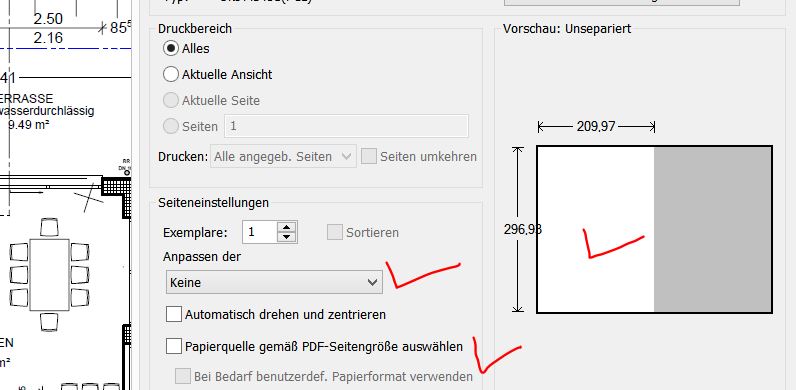
Vor dem PDF-Export wird über „Pläne plotten“ der Windows-Drucker und das gewünschte (große) Papierformat ausgewählt und mit OK angeschlossen. Die Abfrage „Soll der Plotvorgang gestartet werden“ kann abgebrochen werden. Mit diesen Einstellungen kann nun der PDF-Export vorgenommen werden.
Bis zur Version 2004:
Aus allen (auch früheren) Allplan-Versionen können über externe Programme (wie z.B. Adobe Acrobat – Kosten ca. 360 € oder FreePDF XP = Freeware) PDF-Dateien erzeugt werden.
Hinweis:
- Über die externen Programme ist es nicht möglich Transparenzen, Verläufe und Layerinformationen mit zu übergeben.
zu b. HPGL/2-Datei automatisch
Über diese Funktionalität kannst du ohne weitere Vorbereitungen HP/GL2-Plotdateien (vektorbasierende Plotdateien) erstellen. Wähle Erzeugen -> Planzusammenstellen , Plotten -> HPGL- Pixeldatei exportieren. Wähle jetzt das gewünschte Ausgabeformat (HPGL/2 farbig oder HPGL/2 monochrom), gib einen Dateinamen ein (z.B. Plan_1), speichern diesen und starten den Plotvorgang mit OK. Die Plotdatei erhält den angegebenen Namen und die Datei-Erweiterung *.prn (in unserem Beispiel also die Datei Plan_1.prn). Bei Bedarf kann die Dateiendung auch in *.plt umbenannt werden. Ab Allplan 2005 kann im Speichern-Dialog über Dateityp auch direkt auf *.plt umgestellt werden. Die Ausgabeformate sind:
- HP-GL/2 farbig – Farbausgaben auf HP DesignJet, Océ oder HP-GL/2-fähigem Ausgabegerät
- HP-GL/2 monochrom – Schwarz-Weiß-Ausgaben auf DesignJet, Océ oder
- HP-GL/2-fähigem Ausgabegerät
Hinweise:
- „Neuere Elemente“, wie OLE-Objekte, Pixelflächen, Flächenelemente mit Transparenzen und Verläufen – werden nicht übergeben.
- Übergroße Papierformate müssen für jeden Ausgabevorgang erneut eingestellt werden.
zu c. Plotdatei mit Nemetschek -Ausgabekanal
Mit den Nemetschek-Treibern können Sie einfach Plotdateien erstellen. Wähle Erzeugen -> Planzusammenstellen, Plotten -> Pläne plotten -> Register Ausgabe -> Einstellung Nemetschek anwählen -> unter Name den entsprechenden Nemetschek-Ausgabekanal auswählen -> im Register Auswahl -> rechts oben Plotdatei anwählen. Gib einen Dateinamen ein (z.B. Plan_2) speichern diesen und starten den Plotvorgang mit OK. Die Plotdatei erhält den angegebenen Namen und die Dateierweiterung *.p?? (bei Ausgabekanal Nr. 01 also *.p01, bei Kanal Nr. 02 *.p02 usw.). In unserem Beispiel also die Datei Plan_2.p01 mit der Annahme, dass der Ausgabekanal 01 genutzt wurde. Natürlich muss für diese Möglichkeit ein Nemetschek -Ausgabekanal im Allmenu unter Konfiguration -> Ausgabe-Kanäle -> Konfigurieren eingerichtet sein. Siehe dazu die Hilfe im Allmenu.
Hinweise:
- Bei den am meisten eingesetzten Nemetschek-Treibern HPGL2_DESIGNJET und HPCOL_DESIGNJET werden „Neuere Elemente“, wie OLE-Objekte, Pixelflächen, Flächenelemente mit Transparenzen und Verläufen – werden nicht übergeben.
- Bei den anderen Treibern wird teilweise noch weniger übergeben.
zu d. Plotdatei mit Windows-Treiber
Auch mit Windows-Treibern ist es möglich (binäre) Plotdateien zu erstellen. Voraussetzung für die Erstellung einer Plotdatei mit Windows-Treibern ist, dass derWindows-Treiber, der zum Ausgabegerät passt, auf dem Rechner installiert ist.
1. Zuerst wird der Windows-Treiber die Ausgabeart Datei (oder File) umgestellt.
- Dauerhafte Umstellung auf Plotdatei-Ausgabe:
Windows 2000:
Start (unten links) -> Einstellungen -> Drucker ->
Windows XP:
Start (unten links) -> Drucker und Faxgeräte -> mit rechter Maustaste auf den entsprechenden Drucker klicken -> Eigenschaften -> Anschlüsse -> File
Umstellung auf Plotdatei-Ausgabe für einen Plotvorgang:
Wähle Erzeugen -> Planzusammenstellung , Plotten -> Pläne plotten -> Register Ausgabe -> Einstellung Windows anwählen -> unter Name den entsprechenden Windowsdrucker auswählen -> im Register Einstellung ->
Windows-Einstellungen … -> Ausgabe in Datei… anwählen. Der nächste Plotvorgang wird in eine Datei umgeleitet.
2. Nun kann die Plotdatei in Allplan erstellt werden:
Wähle Erzeugen -> Planzusammenstellung , Plotten -> Pläne plotten -> Register Ausgabe -> Einstellung Windows anwählen, unter Name den entsprechenden Drucker/ Plotter auswählen. Starte den Plotvorgang mit OK und gib im nachfolgenden Speichern-Fenster den Ablageort und den Dateinamen, z.B. Plan_3 ein. Die Dateinamenerweiterung lautet vorschlagsmäßig „.prn“. Bis zur 2004 starte den Plotvorgang mit dem grünen Haken und gib den
Dateinamen, z.B. Plan_3 ein. Die Plotdatei erhält den angegebenen Namen (ohne automatische Dateinamenerweiterung).
Hinweise:
- Bei dieser Ausgabeart werden alle Elemente übergeben (außer es gibt Einschränkungen vom Windows-Treiber).
- Die Plotdatei kann nur auf dem Ausgabegerät ausgegeben werden, für das der Treiber installiert wurde.


 Problem: