
Archiv des Autors: Frank Will

Stapelplot mit Windows -Treibern

Allplan: Wie kann man aus Allplan mit Windows-Treibern mehrere Pläne in einem Zug ausgeben (Stapelplot)?WeinendFrage:
Wie kann man aus Allplan mit Windows-Treibern mehrere Pläne in einem Zug ausgeben (Stapelplot)?
 
LächelndAntwort:
Über Pläne plotten -> Register Auswahl können im Feld „Zu plottende Pläne“ mehrere Pläne ausgewählt werden, die dann alle in einem Zug ausgegeben werden.
 

ZwinkerndHinweise:
Für die Stapelplot-Ausgabe wird für alle Pläne der in diesem Moment eingestellte Druckertreiber mit allen gewählten Einstellungen (auch Papiergröße!) genommen. Wenn hier DIN A4 angewählt ist, dann werden alle Pläne mit DIN A4 ausgegeben.
Für die Ausgabe mit HP DesignJet -Treibern empfiehlt sich folgendes :
 
1. Installiere den aktuellsten Treiber (mind. Version 6.11 für HP DesignJet Serie 500/800/5000/5500, Version 4.65 für Serie 350/450/600/650/750 bzw. Version 4.66 für Serie 1050/1055).
 
2. Treff für die Papiergröße folgende Einstellungen:
Pläne plotten -> Register Ausgabe -> Feld hinter Name anwählen -> Drucker auswählen -> Eigenschaften
 
2.a. HP DesignJet Serie 500/800/5000/5500:
Register Papier/Qualität -> Papierformat -> Hier ist mindestens das Papierformat des größten Planes zu wählen z.B. ISO A0 (bei Bedarf größer). Setz unbedingt in das Kästchen Rollenpapier speichern und Automatisches Rotieren einen Haken. Durch diese Option vermeiden Sie die überflüssige Ausgabe von leerem Papier, d.h. nach der letzten Plotinformation wird der Plan abgeschnitten.
 
2.b. HP DesignJet Serie 350/450/600/650/750/1050:
Register Papiergröße -> Größe der Anwendungsseite -> Hier ist mindestens das Papierformat des größten Planes zu wählen z.B. ISO A0 (bei Bedarf größer). Register Weitere Opt. -> Setzen Sie unbedingt in das Kästchen Druckbereich und Automatischer Rotierer einen Haken.

Sortierungspfeile in der Maske Funktion "Planelemente listen, bearbeiten" sind grau

Allplan: In der Funktion Planelemente listen , bearbeiten sollen Teilbilder sortiert werden. Die Pfeile zur Sortierung sind aber ausgegraut. Warum ist dies so und wie können die Teilbilder sortiert werden? (Version 2008, 2006, 2005, 2004)WeinendFrage:
In der Funktion Planelemente listen , bearbeiten sollen Teilbilder sortiert werden. Die Pfeile zur Sortierung sind aber ausgegraut. Warum ist dies so und wie können die Teilbilder sortiert werden?
 
LächelndAntwort:
Dies kann mehrere Ursachen haben:

  1. Generell muss die Option Reihenfolge wie im Plan (im oberen Bereich der Maske) angehakt sein. Nur dann entspricht die Reihenfolge derjenigen, mit der die Teilbilder auf dem Plan erscheinen (dabei wird das oberste Teilbild als letztes geplottet und überdeckt die anderen Teilbilder) und nur dann können die Teilbilder sortiert werden. Ist die Option nicht aktiviert, kann nach Teilbildnummer, Teilbildname, etc. durch Klick auf die entsprechende Leiste sortiert werden.
  2. Wenn du nicht alle Teilbilder des Planes ausgewählt hast, hake bitte zusätzlich die Option Alle Planelemente anzeigen (im oberen Bereich der Maske) an. Nur dann werden alle Teilbilder (auch die nicht aktivierten Teilbilder ) im Plan aufgelistet und nur dann kann die Sortierung der Teilbilder untereinander erfolgen.


ZwinkerndHinweis:
Nur die aktiv angezeigten Teilbilder können sortiert werden.

Plotter installieren neuer Ausgabekanal

Allplan CAD Lösung

Sitaution:

Wir nutzen den Plottertreiber für die Erstellung von PDF´s. Damit wir die Einstellungen für die Stifte treffen können, benötigen wir die Einrichtung eines Pseudo Plotter Treibers. Danach kann dann die Stiftzuweisung gemacht werden unn  dann jedoch der Plan als PDF exportiert werden.

Frage:
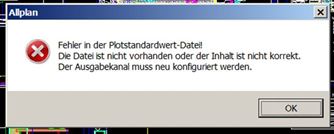
Fehler in den Plotstandardwerten , der Ausgabekanal muss neu installiert werden.
Meldung:

plan ausgabekanal

plan ausgabekanal

Wie installiere ich einen Pseudo-Plotter als neuen Ausgabekanal? Bitte geht wie folgt vor, um einen „Pseudo-Plotter“ zu „installieren“:

Ausgabekanal neu anlegen
Beenden Sie Allplan, starten das Allmenu und führen folgende Schritte durch:
Allmenu -> Konfiguration -> Ausgabe-Kanäle -> Konfigurieren -> Neuer Ausgabekanal
Die genaue Anleitung zum Anlegen eines Ausgabekanals findet Ihr hier

  • Allmenu -> Konfiguration -> Ausgabe Kanäle -> Konfigurieren
  • neuer Ausgabekanal z.B. 02 wählen -> OK
  • Ausgabegerät -> OK
  • den gewünschten Plotter auswählen (z.B. HPCOL-Designjet ) -> OK
  • Beschreibung -> OK
  • Name des Plotters eingeben (HPCOL-Designjet) -> OK
  • Konfiguration speichern -> OK
  • schließen.

Jetzt erscheint in „Pläne Plotten“ bei Einstellungen der neue gewählte Plotter.

HP und Kompatible:

Treiber …

Ausgabegerät …

HPGL2_DESIGNJET

HP-Designjet monochrom und kompatible Tintenstrahldrucker
z.B. Designjet 200, 230, 600 sowie 250C / 650C, 750C für monochrome Ausgabe
z.B. Calcomp GT 5336

HPCOL_DESIGNJET

HP-Designjet Farbe und kompatible Tintenstrahldrucker
z.B. Designjet 250C, 650C, 750C für farbige Ausgabe
z.B. Calcomp GT 5336


Wichtige Info:

Bürostandard für den Ausgabekanal wieder herstellen?

1. Standardwertdatei plastw.dat zurücksetzen
Beenden Sie Allplan, starten das Allmenu und führen folgende Schritte durch:
Allmenu -> Service -> Hotlinetools -> cleanstd : CAD Einstellungen zurücksetzen -> OK
Die folgende Information bestätigen Sie mit OK,
die Frage: Möchten Sie alle CAD-Einstellungen zurücksetzen beantworten Sie unbedingt mit Nein In der darauffolgenden Liste wählen Sie die Datei plastw.dat aus und bestätigen dann mit OK.

2. Den bestehenden Ausgabekanal nochmals abspeichern
Beenden Sie Allplan, starten das Allmenu und führen folgende Schritte durch:
Allmenu -> Konfiguration -> Ausgabe-Kanäle -> Konfigurieren -> Wählen Sie den betroffenen Ausgabekanal aus -> OK -> Konfiguration speichern -> OK
Im Anschluss werden die Einstellungen aller vorhandenen Ausgabekanäle im Allmenu-Fenster angezeigt.Danach muss Schritt 1 für alle Benutzer durchgeführt werden.

Jetzt sollte wieder eine problemlose Ausgabe Ihrer Pläne möglich sein.

Ich hoffe, mit diesen Informationen  konnte ich Euch weiterhelfen, für weitere Fragen oder auch Bestellungen könnt Ihr Euch selbstverständlich gerne wieder an uns wenden. Viel Spass mit Allplan wünscht Euch

Dipl.-Ing. (FH) Frank Will

Druck- bzw. Plotdatei erstellen

Allplan: Wie kann man in Allplan eine Druck- bzw. Plotdatei erstellen?WeinendAufgabe:
Wie kann man in Allplan eine Druck- bzw. Plotdatei erstellen?
 

ZwinkerndHinweis:
Es gibt mehrere Möglichkeiten aus Allplan Plotdateien zu erzeugen.
a. PDF-Datei
b. HPGL/2-Datei automatisch
c. Plotdatei mit Nemetschek-Ausgabekanal
d. Plotdatei mit Windows-Treiber
 
LächelndLösung:
Wechsel in die Planbearbeitung und wähle für die Erstellung der Plotdatei eine der 4 nachfolgend beschriebenen Möglichkeiten. Vor- und Nachteile stehen jeweils am Ende unter Hinweis.
 
zu a. PDF-Datei
Aus Allplan kann direkt eine PDF-Datei zu exportiert werden. Wähle Erzeugen -> Planzusammenstellung, Plotten -> PDF-Datei exportieren
 

ZwinkerndHinweise:

  • Bei dieser Art der Ausgabe ist später eine einfache Kontrolle möglich, da PDF-Dateien mit dem Adobe-Reader geöffnet werden können.
  • Mit dem direkten Export werden auch neue Elemente wie OLE-Objekte, Pixelflächen, Transparenzen und Verläufe übergeben.
  • Zudem werden mit dieser Ausgabeart auch Layerinformationen übergeben, die mit dem Acrobat Reader ein- und ausgeschaltet werden können.
  • Um einen großformatigen PDF-Export zu ermöglichen, wird ein Drucker- bzw. Plottertreiber (z.B. HP DesignJet 800) installiert, der eine Auswahl von großen Papierformaten ermöglicht. Vor dem PDF-Export wird über „Pläne plotten“ der Windows-Drucker und das gewünschte (große) Papierformat ausgewählt und mit OK angeschlossen. Die Abfrage „Soll der Plotvorgang gestartet werden“ kann abgebrochen werden. Mit diesen Einstellungen kann nun der PDF-Export vorgenommen werden.


PDF-Datei mit externen PDF-Programmen:
Natürlich können aus Allplan (also auch aus früheren Allplan-Versionen, d.h. bis V2004) über externe Programme – wie z.B. Adobe Acrobat Distiller oder FreePDF XP – PDF-Dateien erzeugt werden.

ZwinkerndWichtiger Hinweis:
Über die externen Programme ist es nicht möglich Transparenzen, Verläufe und Layerinformationen mit zu übergeben.


zu b. HPGL/2-Datei automatisch
Über diese Funktionalität kannst du ohne weitere Vorbereitungen HP-GL/2-Plotdateien (vektorbasierende Plotdateien) erstellen.

  • Wähle Erzeugen -> Planzusammenstellen, Plotten -> HPGL- Pixeldatei exportieren
  • Wähle jetzt das gewünschte Ausgabeformat (HP-GL/2 farbig oder HP-GL/2 monochrom), gib einen Dateinamen ein (z.B. Plan_1), speichern diesen und starten den Plotvorgang mit OK.
  • Die Plotdatei erhält den angegebenen Namen und die Datei-Erweiterung *.prn (in unserem Beispiel also die Datei Plan_1.prn).
  • Der Dateityp kann im Speichern-Dialog auch direkt auf *.plt umgestellt werden (ab V2005).

 
Die Ausgabeformate sind:
HP-GL/2 farbig – Farbausgaben auf HP DesignJet, Océ oder HP-GL/2-fähigem Ausgabegerät
HP-GL/2 monochrom – Schwarz-Weiß-Ausgaben auf DesignJet, Océ oder HP-GL/2-fähigem Ausgabegerät
 

ZwinkerndHinweise:

  • „Neuere Elemente“, wie OLE-Objekte, Pixelflächen, Flächenelemente mit Transparenzen und Verläufen werden nicht übergeben.
  • Übergroße Papierformate müssen für jeden Ausgabevorgang erneut eingestellt werden.


zu c. Plotdatei mit Nemetschek-Ausgabekanal
Mit den Nemetschek-Treibern kannst du einfach Plotdateien erstellen.

  • Wähle Erzeugen -> Planzusammenstellen, Plotten -> Pläne plotten -> Register Ausgabe -> Einstellung Nemetschek anwählen -> unter Name den entsprechenden Nemetschek-Ausgabekanal auswählen -> im Register Auswahl -> rechts oben Plotdatei anwählen.
  • Gib einen Dateinamen ein (z.B. Plan_2) speichern diesen und starten den Plotvorgang mit OK.
  • Die Plotdatei erhält den angegebenen Namen und die Dateierweiterung *.p?? (bei Ausgabekanal Nr. 01 also *.p01, bei Kanal Nr. 02 *.p02 usw.).
  • In unserem Beispiel also die Datei Plan_2.p01 mit der Annahme, dass der Ausgabekanal 01 genutzt wurde.
  • Natürlich muss für diese Möglichkeit ein Nemetschek-Ausgabekanal im Allmenu unter Konfiguration -> Ausgabe-Kanäle -> Konfigurieren eingerichtet sein. Siehe dazu die Hilfe im Allmenu.


ZwinkerndHinweise:

  • Bei den am meisten eingesetzten Nemetschek-Treibern HPGL2_DESIGNJET und HPCOL_DESIGNJET werden „Neuere Elemente“, wie OLE-Objekte, Pixelflächen, Flächenelemente mit Transparenzen und Verläufen – werden nicht übergeben.
  • Bei den anderen Treibern wird teilweise noch weniger übergeben.

 
zu d. Plotdatei mit Windows-Treiber
Auch mit Windows-Treibern ist es möglich (binäre) Plotdateien zu erstellen. Voraussetzung für die Erstellung einer Plotdatei mit Windows-Treibern ist, dass der Windows-Treiber, der zum Ausgabegerät passt, auf dem Rechner installiert ist.
1. Zuerst wird der Windows-Treiber die Ausgabeart Datei (oder File) umgestellt.
Dauerhafte Umstellung auf Plotdatei-Ausgabe:
Windows 2000:
Start (unten links) -> Einstellungen -> Drucker ->
 
Windows XP:
Start (unten links) -> Drucker und Faxgeräte -> mit rechter Maustaste auf den entsprechenden Drucker klicken -> Eigenschaften -> Anschlüsse -> File
 
Umstellung auf Plotdatei-Ausgabe für einen Plotvorgang:
Wähle Erzeugen -> Planzusammenstellung, Plotten -> Pläne plotten -> Register Ausgabe -> Einstellung Windows anwählen -> unter Name den entsprechenden Windowsdrucker auswählen -> im Register Einstellung -> Windows-Einstellungen… -> Ausgabe in Datei… anwählen. Der nächste Plotvorgang wird in eine Datei umgeleitet.
 
2. Nun kann die Plotdatei in Allplan erstellt werden:

  • Wähle Erzeugen -> Planzusammenstellung, Plotten -> Pläne plotten -> Register Ausgabe -> Einstellung Windows anwählen, unter Name den entsprechenden Drucker/ Plotter auswählen.
  • Starte den Plotvorgang mit OK und gib im nachfolgenden Speichern-Fenster den Ablageort und den Dateinamen, z.B. Plan_3 ein. Die Dateinamenerweiterung lautet vorschlagsmäßig „.prn“. Bis zur 2004 startest du den Plotvorgang mit dem grünen Haken und gibst den Dateinamen, z.B. Plan_3 ein. Die Plotdatei erhält den angegebenen Namen (ohne automatische Dateinamenerweiterung).


ZwinkerndHinweise:

  • Bei dieser Ausgabeart werden alle Elemente übergeben (außer es gibt Einschränkungen vom Windows-Treiber).
  • Die Plotdatei kann nur auf dem Ausgabegerät ausgegeben werden, für das der Treiber installiert wurde.
  • Die Plotdatei kann nicht mit dem Nemetschek Rastertreiber ausgegeben werden.