Archiv des Autors: Frank Will

NID Plandatei einlesen

Wie kann ich eine NID Plandatei einlesen?WeinendAufgabe: Sie haben von einem ALLPLAN – Partnerbüro einen vollständigen Plan als NID-Datei erhalten und möchten die Daten nun auf Ihrem Rechner einlesen.
 
LachendLösung: Gehe folgendermassen vor, um eine NID-Datei (Nemetschek Internet D okument) einzulesen. Wechsel in der Programmanwahl in das Modul Planzusammenstellung, Plotten und klicke in der Toolbar Erzeugen auf die Schaltfläche NID-Plandatei einlesen Wählen Sie die einzulesende Datei aus (entweder vom externen Pfad, der in der Verwaltung eingestellt wird oder von beliebigen Laufwerk). Nun werden die mitgelieferten Informationen der Datei angezeigt (Kommentar, Pixelbild, Datum usw.). Der Import erfolgt immer in neue NID-Projekte, die automatisch angelegt werden, damit im aktuellen Projekt keine Daten überschrieben werden können. Deshalb befindest Du Dich nach dem Import nicht mehr in Ihrem Ausgangsprojekt, sondern im neu erstellten NID-Projekt. Aus dem Ursprungs-Projektnamen wird ein NID-Projektname gebildet, z.B. aus Rathaus (ursprüglicher Ausgangsprojektname) wird > Rathaus (NID 4.0) (neuer NID-Projektname). Selbstverständlich kannst Du den Namen in der Datenverwaltung wie gewohnt umbenennen. Aus dem automatisch vergebenen Namen kannst du folgende Informationen ablesen:
 

  • es handelt sich um ein Projekt, daß durch NID-Import entstand
  • der Ausgangsprojektname
  • die Plannummer (hier: 4)
  • die Versionsnummer des NID-Imports (hier: 0)

 
Wenn Du diese NID-Plandatei bereits importiert hast, kannst Du wählen, ob ein neues Projekt erzeugt oder aber das bestehende NID-Projekt upgedatet werden soll. Aktiviere hierzu das Kästchen Existierendes NID -Projekt überschreiben. Diese Option ist z.B. dann sinnvoll, wenn Änderungen des Planes die alte Planversion hinfällig gemacht haben. Bestätige nun mit OK, indem Du auf den grünen Haken klickst, um das NID-Projekt 2 automatisch anzulegen (oder upzudaten) und die Daten des Planes zu importieren.
 

ZwinkerndHinweis:
Eine NID-Datei ist ein gepacktes Archiv, das mit dem Programm pkzip erstellt wird. Du kannst die Datei auch umbenennen, indem Du die Extension von *.nid auf *.zip ändern. Diese Zipdatei kann auf einem Windows- System auch mit Winzip oder pkunzip ausgepackt werden, ohne ALLPLAN zu starten. Eine NID-Datei beinhaltet den Plan mit den dazugehörigen Teilbildern und eine Plotdatei. Wenn eine Zeichnung abgesetzt wurde, dann werden nur die darin enthaltenen Teilbilder angezeigt, nicht aber die Zeichnung selbst. Um eine Liste der in einem NID-Dokument enthaltenen Teilbilder in der Verwaltung auszudrucken, aktiviere bitte vorübergehend ein anderes Projekt. Die Plotdatei wird für einen HP DesignJet erstellt. Der Ausgabekanal dafür wird intern angelegt und ist nicht veränderbar, insbesondere auf Farb- und Strichdefinitionen kann kein Einfluß genommen werden.

Schnittstelle-ALTV11: maximale Datenanzahl beim Einlesen

Die Meldung „Maximale Datenanzahl“ oder „Nicht genügend Speicher für Elemente vorhanden“WeinendDie Meldung „Maximale Datenanzahl“ oder „Nicht genügend Speicher für Elemente vorhanden“ deutet darauf hin, dass die einzulesende Datenmenge zu groß ist.
Sollte die Meldung wiederholt erscheinen, kann man eines der beiden Dinge tun:

ZwinkerndAbwarten, bis der Rest der Datei eingelesen wurde, um eventuell wenigstens den ersten Teil der DXF Datei am Bildschirm sichtbar zu erhalten (dann erfolgt übrigens am Ende des Einlesevorgangs: Fehler in Zeile nnnnnn)
Tip: stellen Sie in der Programmteildefinition Konstruktion die Zeitdauer von Fehlermeldungen auf Null
oder
Abbrechen mit der Tastenkombination
ALT F4 bei den Windows Systemen, oder STRG-ALT-BACKSPACE
Pause/Untbr bei älteren UNIX Systemen mit Spea Grafik
bzw. Abschalten bei DOS Systemen
Dies kann durch Schraffuren oder Muster entstehen, da diese Elemente bei der Auflösung in DXF Elemente enorm an Datenmenge zunehmen. Daran kann leider nichts geändert werden, da die Festlegung des Sprachumfangs der DXF / DWG Schnittstelle nicht von unserer Firma festgelegt werden kann, sondern übergeordnet definiert wurde, damit auch andere CAD- Systeme DXF-Daten einlesen können.
Die einfachste Methode, um solche Daten trotzdem einlesen zu können, kann das Umstellen der Teilbildgröße sein. Verlassen Sie dazu das CAD Programm und wählen im ALLmenu unter SERVICE (menü) Teilbildgröße
Dort sollte angezeigt werden
Aktuelle Einstellung: (z.B. Mittel)
Sie können bei genügend vorhandenem Speicher im Rechner dann auf den Wert Groß oder, falls vorhanden Mega stellen.
Sollte die Einstellung Mega zum Einlesen noch nicht ausreichen, können Sie ab ALLPLAN V14 über die folgenden Menüpunkte eine noch größere Arbeitsspeicherbelegung einrichten:
Allmenü
Service
Hotlinetools
ownsize
An dieser Stelle ist es möglich einen Wert bis zu 8000000 (8 Millionen) anzugeben.
Kommt es dennoch zur genannten Meldung, können Sie beim Einlesen auch die Anzahl der einzulesenden Elemente (bei DXF IN -> ELEMENTAUSWAHL) einschränken oder in Abstimmung mit Ihrem Partnerbüro die Teilbilder (LAYER) weglassen, die Schraffuren und Muster beinhalten.
Dazu beim Einlesevorgang in der Teilbild – Layer Zuordnung auf den Knopf DIALOG wechseln und in der rechten Teilbild-Spalte die Ziffer Null eingeben.
Die von einer DXF Datei benötigte Teilbildgröße kann leider nicht vorher berechnet werden. Hierzu ein Beispiel:
Eine DXF Datei stellt die Bestuhlung eines Sportstadions dar. Dazu definierte der Ersteller ein Makro (Block) und hat diese Sitzfläche (insgesamt 10.000 Sitze) jeweils in den entsprechenden Koordinaten eingefügt. Das Makro des einzelnen Stuhles bestand aus 10.000 Zeilen (aufwendiges 3D Makro) und die Befehle zum Einfügen an die entsprechenden Positionen benötigten weitere 80.000 Zeilen.
Die Datei war incl. der Definitionen nicht mal 1 MB groß. Die benötigte Teilbild Größe wäre > 100 MB gewesen. Ein Einlesen in die Version 11 ist nach Umstellen der DXF-Definition: BLÖCKE werden SYMBOLE nach BLÖCKE werden MAKROS dennoch möglich gewesen.
Da jedoch in jeder DXF-Datei Blöcke enthalten sind, zusätzlich noch Kommentarzeilen enthalten sein können, die wiederum die einzulesende Menge reduzieren, ist eben die genaue Berechnung im voraus nicht möglich. Wenn dann noch mehr Layer eingelesen werden, als Teilbilder gleichzeitig geöffnet werden können, so dass eine wiederholte Bearbeitung der DXF Datei notwendig ist, ist das direkte Einlesen der Daten genauso schnell wie eine vorherige Testberechnung über die zu erwartende Datenmenge.
Nachsatz:
Dies kann auch zu der Meldung im DXFIN-Protokoll führen:
MDXFLE/EB3D35/1 IERR = 3 (3D Element konnte nicht erzeugt werden mangels Speicher)
MDXFLE/EBLIN2/2 IERR = 1 (2D Element konnte nicht erzeugt werden mangels Speicher)
oder ab Version 14.1 über Import: Die Übertragung endete mit Fehlernummer -1

Wie ändere ich die Sprache in Cinema 4D?

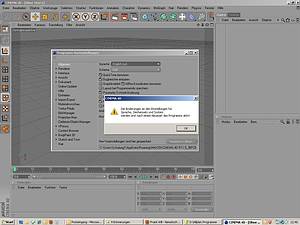
Wie ändere ich die Sprache in Cinema 4D?VerlegenFrage: Wie ändere ich die Sprache in Cinema 4D?

ZwinkerndAntwort: auf der Maxon.de findet Ihr alle Sprachinstaller für Cinema 4D.
Folgende Sprachen gibt es da:

Sprachdateien für CINEMA 4D R11.528 und alle Module
•Chinesisch – for all systems (ca. 1 MB) – Download
•Tschechisch – für alle Systeme (ca. 1 MB) – Download
•Französisch – für alle Systeme (ca. 1 MB) – Download
•Deutsch – für alle Systeme (ca. 1 MB) – Download
•Italienisch – für alle Systeme (ca. 1 MB) – Download
•Japanisch – für alle Systeme (ca. 1 MB) – Download
•Koreanisch – für alle Systeme (ca. 1 MB) – Download
•Russisch – für alle Systeme (ca. 1 MB) (11. Januar 2010) – Download
•Spanisch – für alle Systeme (ca. 1 MB) –

http://www.maxon.net/de/downloads/updates-co/updates/cinema-4d-r115.html

Wie läuft Allplan auf dem Mac ?

Bitte beachten Sie, dass der Betrieb von Allplan 2017 unter Parallels 11 nicht annähernd die Performance aufweist, welche unter einem nativen Windowsbetriebssystem erreicht wird.

Parallels 11 arbeitet ohne OpenGL 2.1 Unterstützung. Deshalb kann Allplan 2017 nur im sogenannten GDI+ Modus gestartet werden, der für ein Arbeiten mit schon einfachen Architekturdaten wenig geeignet ist. Wir raten deshalb nicht zu dieser Arbeitsweise.

Wie läuft Allplan auf dem Mac ? Kann Allplan 2017 auf einem Apple Rechner betrieben werden?

Allgemein:
Weltweit wird Stand 04/2018 zu fast 75% Windows Betriebssyteme benutzt. In Deutschland sieht es ähnlich aus. Siehe Quelle: https://de.statista.com

Möglichkeiten:
Wir empfehlen nicht die Lösungen auf Mac. Siehe Systemvoraussetzungen. Prinzipiell gibt es jdoch zwei Wege wie Allplan 2017 auf einem Apple Rechner betrieben werden kann:

1. Allplan 2017 unter Bootcamp

Diese Option ist nicht von Allplan getestet und es gibt keinen Support. Da Allplan 2017 aber quasi auf einem nativen Windows Betriebssystem betrieben wird, ist das Arbeitsergebnis performanter als die unten genannte Möglichkeit unter Parallels 11.

Wie installiert man Bootcamp ? Klären Sie bitte folgendes:

  • Sie besitzen einen Mac mit Intel-Prozessor!
  • Installationsmedium oder Disk-Image (ISO) von Microsoft Windows mit einer 64-Bit-Version von Microsoft Windows 8.1 Pro oder 10. Wenn Sie Windows zum ersten Mal installieren, benötigen Sie einen Installationsträger oder ein Disk-Image mit einer Vollversion.
  • Eine Tastatur, Maus oder ein Trackpad von Apple oder eine USB-Tastatur und -Maus
  • Mindestens 55 GB freien Speicherplatz auf Ihrem Startvolume
  • Ein USB 2-Flash-Laufwerk mit 16 GB oder mehr.
  • Mit Boot Camp können Sie Microsoft Windows auf Ihrem Mac installieren. Starten Sie den Mac nach der Installation neu, um zwischen MacOS und Windows zu wechseln.

Detailierte Informationen zur Installation finden Sie bei Apple direkt hier : https://support.apple.com

Bitte beachten Sie aber auch hier aktuelle Hardware/Software einzusetzen (Mac OS X El Capitan 10.11.3 oder höher). Ein Support für diese Konstellation kann nicht gegeben werden.
Hinweis: Die freigegeben Soft- und Hardwarevoraussetzungen von Allplan 2017 entnehmen Sie bitte folgender Seite: https://www.allplan.com/info/

2. Allplan 2017 unter Parallels 11

Dies Option ist von der Allplan Qualitätssicherung mit folgenden Komponenten getestet worden.

Hardwarevoraussetzungen
• MacBook Pro oder iMac ab Anfang 2016
• Intel Core i5 oder i7 Prozessor
• 16 GB RAM
• 40 GB freier Festplattenspeicher
• Grafikkarte von AMD oder NVIDIA
Softwarevoraussetzungen
• Mac OS X El Capitan 10.11.3 oder höher
• Parallels Desktop 11 for Mac
• Windows 7 64 Bit SP1 / 8.1 64 Bit / Windows 10 64 Bit
• Allplan ab Version 2017-0-1

Bitte beachten Sie, dass der Betrieb von Allplan 2017 unter Parallels 11 nicht annähernd die Performance aufweist, welche unter einem nativen Windowsbetriebssystem erreicht wird.
Parallels 11 arbeitet ohne OpenGL 2.1 Unterstützung. Deshalb kann Allplan 2017 nur im sogenannten GDI+ Modus gestartet werden, der für ein Arbeiten mit schon einfachen Architekturdaten wenig geeignet ist. Wir raten deshalb nicht zu dieser Arbeitsweise.

Grundsätzlich kann Parallels 11 als 30 Tage Version kostenfrei getestet werden, so dass Sie sich darüber ein eigenes Bild verschaffen können. Zusatz: Eine Allplan Trial bzw. Demolizenz kann unter Parallels 11 nicht aktiviert wer

Habt Ihr weitere Fragen an uns ? Bitte per eMail oder direkt unter 0711-90099-0