
Archiv des Autors: Frank Will

Hardlock Lizenzierung auf NEMSLock Software Lizenzsierung umstellen

Wie stelle ich Nemetschek Allplan 20-2015 von Hardlock Lizenzierung auf die NEMSLock Software Lizenzsierung um? Denn der Allplan-Arbeitsplatz wird derzeit über den Hardlock lizenziert. Jetzt soll die Lizenzierung auf NemSLock umgestellt werden. Wie wird dies ausgeführt?

Sollte eine Umstellung von Hardlock auf Softlock durchgeführt werden, dann muss nach der Installation derSoftlockverwaltung diese noch mit dem Allplan verknüpft werden. Gehen Sie dazu auf „Allmenu -> Dienstprogramme -> Lizenz -> Nemetschek Softlock verwenden“. Geht das nicht, ist der Softlock-Lizenzsierungsprogramm  nicht installiert. Dazu bitte als Update nochmals Allplan installieren jedoch mit einer Trial Lizenz bei der Auswahl. Dann wird automatisch das benötigte Lizenzsierungsprogramm mitinstalliert. Nicht wenn man die bestehende Hardlock Lizenz lässt:
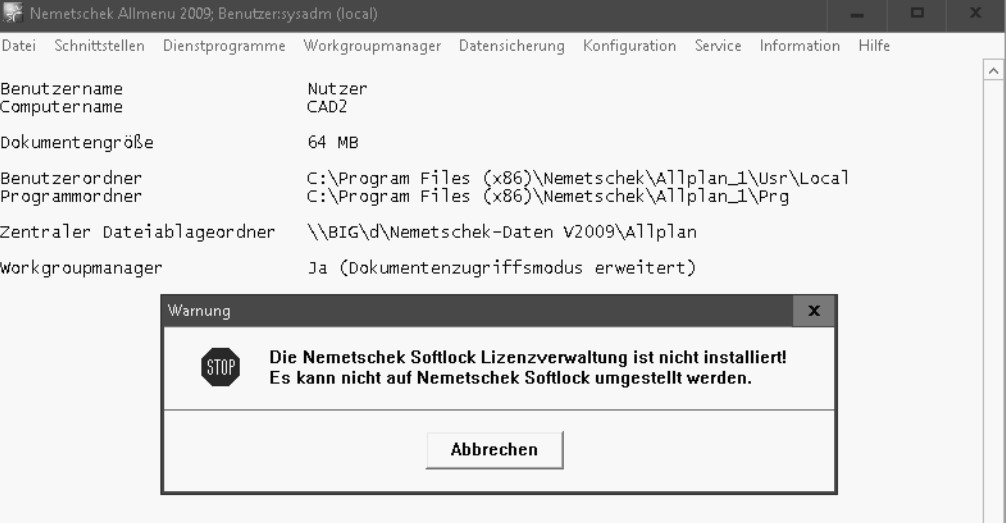
Antwort:

Falls Ihr die Umstellung noch nicht beantragt haben sollten, dann könnt Ihr dies mit einer kurzen E-Mail annemslock@nemetschek.de“ vornehmen. Beschreibt kurz das Anliegen und geben dabei insbesondere Ihre Kundennummer und die Arbeitsplatznummer an, welche umgestellt werden soll.

Beachten bitte, dass die Ausführung der Umstellung 1-2 Werktage dauern kann. Prüft bitte vor der Installation, ob Sie die vorläufige Lizenzdatei erhalten haben, 1234567a_001_psd.nslock.

Die Zusendung erfolgt per Post auf einem USB-Stick oder zusätzlich per E-Mail, falls Ihr dies gewünscht habt. Führt nun eine Update-Installation von Allplan durch. Verwendet dafür entweder die bereits installierte Version oder eine aktuellere. Wählt beim Update im Fenster „Auswahl Lizenzinformation“ den Punkt „Lizenzdatei aus beliebigem Ordner“ und suchen den Ordner mit der neuen Lizenzdatei aus. Wählen die Lizenzdatei an und führt die Updade-Installation bis zum Ende durch. Bei der neuen Lizenzdatei handelt es sich um eine vorläufige Lizenz, die 30 Tage lauffähig ist.

Testet, ob Allplan problemlos mit der neuen Lizenz startet. Schickt nun den Dongle über den vereinbarten Weg an Nemetschek zurück. Erstellt in der NemSLock Lizenzverwaltung eine Lizenzanforderung (s.u. Punkt 1) und schickt diese per E-Mail an den Registrierautomaten unter register@nemetschek.de.

Der Versand der registrierten Lizenzdatei erfolgt erst, wenn der Dongle bei Nemetschek eingegangen ist. Nachdem die finale Lizenzdatei, die als Antwort zurückkommt, eingespielt wird (s.u. Punkt 2), ist die Lizenz freigeschaltet. Hinweis: Mit der vorläufigen Lizenz kann Allplan im Trial-Status (üblicherweise 30 Tage) gestartet werden.
Ihr könnt mit dem Programm uneingeschränkt arbeiten. Nach Ablauf des Trial Zeitraums könnt Ihr Allplan nur noch als Viewer starten, jedoch noch immer die endgültige Lizenz anfordern und einspielen. Nachfolgend werden die für die Registrierung notwendigen einzelnen Schritte beschrieben.

Vorgang:

1. Lizenz anfordern
Nachdem Allplan mit der vorläufigen Softlock-Lizenz installiert wurde, wird die Registrierung wie nachfolgend beschrieben durchgeführt. Falls Allplan mit einer Trial-Lizenz installiert wurde, muss zunächst die vorläufige Lizenz („Kundenummer_Arbeitsplatz_psd.nslock“), die Sie von uns erhalten haben, eingespielt werden. Öffnen Sie die Nemetschek Lizenzverwaltung über Start -> (Alle) Programme -> Nemetschek -> Nemetschek SoftLock 2006 -> Lizenzverwaltung. Falls Sie Windows Vista einsetzen, dann starten Sie die Nemetschek Lizenzverwaltung bitte als Administrator über Starten (rundes Windowssymbol links unten) -> Alle Programme -> Nemetschek -> Nemetschek SoftLock 2006 -> Lizenzverwaltung. Klicken Sie den Eintrag „Lizenzverwaltung“ mit der rechten Maustaste und wählen im Kontextmenu „Als Administrator ausführen“.
Wählen Sie den zu registrierenden Arbeitsplatz mit der rechten Maustaste an und wählen im Kontextmenu den Eintrag „Registrierungsanfrage“ aus und gehen dann auf „Weiter“. In den nächsten Dialog tragen Sie Ihre Kundendaten ein. Wichtiger Hinweis: Die E-Mail Adresse muss unbedingt korrekt angegeben werden, da an diese Adresse später die registrierte Lizenz versandt wird. Wählen Sie im folgenden Dialog „Programm/Arbeitsplatzauswahl“ „Weiter“. Bei „Registrierungsanfrage verschicken“ stehen Ihnen zwei Versandarten zur Verfügung. Wenn Sie ein E-Mail Programm zum Verschicken Ihrer E-Mails benützen, dann wählen Sie den oberen Punkt „E-Mail-Programm starten“, setzen fort und versenden die E-Mail mit Anhang an die vorgegebene E-Mail Adresse. Wenn Sie einen E-Mail-Provider haben und von deren Homepage Ihre E-Mails verschicken, dann wählen Sie den unteren Punkt, setzen fort und hängen die im nächsten Schritt erscheinende Register.txt Datei an eine E-Mail und versenden diese an die E-Mail Adresse register@nemetschek.de.

2. Lizenzdatei einspielen
Kurz nachdem die Registrierungsanfrage gemäß Punkt 1 an register@nemetschek.de geschickt wurde, wird die finale Lizenzdatei an Ihre zuvor angegebene E-Mail-Adresse versandt. Diese Lizenzdatei wird wie folgt eingespielt:

Speichern Sie zunächst die Lizenzdatei auf die Festplatte oder einen von Ihnen gewählten Ort. Falls die Lizenz als Zip-Datei gepackt ist, entpacken Sie die Datei bitte. Spielen Sie danach die Lizenz durch Doppelklick auf die Lizenzdatei („Kundenummer_Arbeitsplatz.nslock“) ein. Der Dialog mit „Lizenzdatei einspielen“ wird bestätigt. Alternativ kann die Lizenzdatei auch in der Lizenzverwaltung (Start -> (Alle) Programme -> Nemetschek -> Nemetschek SoftLock 2006 ->Lizenzverwaltung) eingespielt werden. In der Registerkarte „Nemetschek SoftLock Lizenzverwaltung“ wird dazu auf „Lizenzdatei einspielen“ geklickt und die Lizenz über „Suchen…“ ausgewählt. Über „Lizenzdatei einspielen“ wird der Einspielvorgang beendet. Hinweis: Auf einem Rechner sollten nicht mehrere Arbeitsplatz-Lizenzdateien registriert werden, da dabei die Arbeitsplätze miteinander „verbunden werden“.

Achtung: Sie lassen sich nicht mehr ohne Hilfe der Hotline trennen und an andere Rechner übertragen.

Viel Erfolg

Wie kann ich an die Allplan 2011 Hotline eine Anfrage erstellen und was muss ich bei mit dem Programm Hotinfo beachten?

Wie kann ich an die Nemetschek Allplan Hotline eine Anfrage erstellen und was muss ich bei mit dem Programm Hotinfo beachten?VerlegenAnwort: Das Programm Hotinfo wird mit Allplan 2011 (bzw. 2009/2008) installiert und kann über Start -> Alle Programme -> Nemetschek -> Allplan [Versionsnummer] -> Hotinfo [Versionsnummer] aufgerufen werden.

Die erzeugte Anfrage hilft, Rückfragen und unnötige Wartezeiten zu vermeiden, da alle notwendigen Angaben zu Ihrem Thema selbstständig zusammengetragen werden.

Ablauf:
Wählt die Teamline , mit der Sie kommunizieren wollen : Wählt hier die entsprechende Teamline an, z.B. Hotline Allplan (so wird die korrekte E-Mail-Adresse und Faxnummer der Hotline eingetragen). Wählt die Bereiche , zu denen Sie Fragen haben : Bitte wählen Sie die zu Ihrer Anfrage passenden Fragen sorgfältig aus.

Eine Mehrfachauswahl ist möglich, ja teilweise unerlässlich. Entsprechend der von Ihnen ausgewählten Fragen werden die Information für den Hotliner automatisch zusammengetragen und in die Support-Anfrage eingetragen.

01. Allgemeine Anfrage
02. Anfrage mit Allplan-Protokollierung
03. Anfrage zu Drucken/Plotten
04. Anfrage zu IBD/CAD-AVA
05. Anfrage zu Lizenzproblemen

Hinweise zur Frage 02:
-Falls Ihr die Frage „02. Anfrage mit Allplan-Protokollierung“ angewählt habt, könnt Ihr am Ende der Abfragen Allplan aus dem Hotinfo heraus starten. Dabei wird ein Protokoll (Trace) mitgeschrieben und in das Hotinfo eingefügt.
– Lasst die Einstellung „Traceinformation“ auf „Normal“ stehen und startet Allplan über die Schaltfläche „CAD starten“. Vollzieht Ihr Problem gezielt nach, führt z.B. den Programmabsturz herbei.
– Wählt danach „Weiter“, um die Support-Anfrage mit dem Protokoll zu erstellen.- Während der gesamten Zeit der Protokollieren steht der Schaltfläche „Screenshot erzeugen“ zur Verfügung, um evtl. Fehlermeldungen abspeichern zu können. Geben Sie Ihre Kontaktadresse ein : Tragt hier bitte Ihren Namen mit Telefonnummer und E-Mail-Adresse ein. Der Hotliner benötigt diese Daten für die Antwort. Beschreiben Sie bitte Ihr Problem : Beschreiben Sie hier das Problem möglichst genau (z.B. Fehlermeldungen mit genauem Wortlaut). Wählt die Dateien , welche an die Email angehängt werden sollen : Hier können zusätzliche Dateien, die wichtige Informationen enthalten, hinzugefügt werden (z.B. defekte Teilbilder, NID-Plandateien oder andere Dateien).

Hinweis: Diese Dateien werden nur an das Email angehängt, wenn Sie das Hotinfo über „Datei -> Nachricht senden…“ an uns schicken. Siehe Hinweis weiter unten Erzeugen Sie Sceenshots , die an ein E-Mail angehängt werden sollen : Über die Schaltfläche „Neuer Screenshot“ können Sie Screenshots des gesamten Bildschirms erzeugen und als Dateianhang mit dem Hotinfo mit schicken.

Hinweis: Diese Dateien werden nur an das Email angehängt, wenn Sie das Hotinfo über „Datei -> Nachricht senden…“ an uns schicken. Siehe Hinweis weiter unten Fertigstellen Nach Fertigstellung der Support-Anfrage können Sie diese an die Hotline schicken.

Hinweise zum Versenden :
-Bitte übersendet uns die Support-Anfrage vorzugsweise per E-Mail. Dies erleichtert der Hotline die Bearbeitung und ermöglicht eine rasche Beantwortung. Um die Support-Anfrage per Email zu schicken, übergeben Sie die Support-Anfrage über Datei -> Nachricht s enden… direkt an Ihr lokal installiertes E-Mail-Programm.
– Falls Ihr kein lokal installiertes E-Mail-Programm haben, dann können sie die Support-Anfrage auch abspeichern und als E-Mail-Anhang an hotline@nemetschek.de schicken. Wichtiger Hinweis: Achten Sie in diesem Fall unbedingt darauf, dass Sie dann neben der Support-Anfrage-Datei auch die „angehängte Dateien“ und „erzeugte Screenshots“ selbstständig als Datei mit anhängen.
– Alternativ lässt sich die Support-Anfrage über Datei -> Drucken… ausdrucken bzw. faxen. Hier werden Dateianhänge nicht mit übertragen

Wie erstelle ich einen PC Systemtest bzw Konfigurationstest mit Allplan 2011?

Wie erstelle ich einen PC Systemtest bzw Konfigurationstest mit Nemetschek Allplan 2011?VerlegenFrage: Wie kann ein Protokoll vom Systemtest erstellt werden?

ZwinkerndAntwort: Geht wie folgt vor.

Ladet den Systemtest hier herunter>> und Download und führen Sie ihn aus. Überprüft die Hinweise.

(Oder auch hier : www.nemetschek.de/services/downloads.html )

Führt den Systemtest durch. Es wird ein Dialog geöffnet, in dem das Ergebnis angezeigt wird. Wählt hier ‚Protokoll ansehen‘. Das Ergebnis wird im Text-Editor geöffnet und kann als txt-Datei z.B. auf den Desktop abgespeichert und bei Bedarf als E-Mail-Anhang verschickt werden.

Kann man in einer Allplan 2011 Workgroupmanager-Installation mehrere Projekte gleichzeitig für Benutzer freigeben?

Kann man in einer Allplan 2011 Workgroupmanager-Installation mehrere Projekte gleichzeitig für Benutzer freigeben?VerlegenFrage: Kann man in einer Workgroupmanager-Installation mehrere Projekte gleichzeitig für Benutzer freigeben?

Zwinkernd Antwort: Es ist möglich einen Benutzer für mehrere Projekte: – freizuschalten (seit Allplan 2006.1) bzw. – als Projekt-Eigentümer festzulegen (ab Allplan 2008).

Geht dazu wie folgt vor: Meldet Euch zunächst als Allplan-Administrator an. Richtet gegebenenfalls für den neuen Windows-Benutzer einen Allplan-Benutzerzugang ein über: Allmenu -> Workgroupmanager -> Konfiguration -> Benutzer einrichten .Startet nun Allplan und hier den ProjectPilot über Datei -> ProjectPilot – Verwaltung…
Öffnet die linken Fenster den Ordner Projekte. Im rechten Fenster Inhalt von „Projekte“ werden die einzelnen Projekte aufgelistet.

a. Mehrere Projekte freigeben (seit V2006.1): Markiert im rechten Fenster die gewünschten Projekte, welchen Berechtigte hinzugefügt bzw. entfernt werden sollen (STRG- bzw. Umschalt-Taste, oder Fenster aufziehen). Klickt mit der rechten Maustaste auf eines der markierten Projekte und dann im Kontextmenü auf Berechtigte hinzufügen / entfernen… Das Dialogfeld Berechtigte hinzufügen / entfernen wird eingeblendet. Aktiviert in der Liste alle Benutzer, die Ihr den markierten Projekten als Berechtigte hinzufügen bzw. entfernen möchten.

Hinweis: Die eingeblendete Benutzerliste dient nur zur Auswahl; sie stellt keine Übersicht der aktuell den Projekten zugeordneten Berechtigten dar. Klickt auf Hinzufügen bzw. Entfernen. Die gewählten Benutzer werden dem Projekt als Berechtigte hinzugefügt bzw. entfernt. Dabei ist es unerheblich, ob bereits zugewiesene Berechtigte erneut hinzugefügt bzw. nicht zugewiesene Benutzer entfernt werden.

b. Projekt-Eigentümer für mehrere Projekte festlegen (seit V2008): Markiert im rechten Fenster die gewünschten Projekte, für den Ihr den Eigentümer festlegen wollen (STRGbzw. Umschalt-Taste). Klickt mit der rechten Maustaste auf eines der markierten Projekte und dann im Kontextmenü auf Projekteigentümer ändern …

Das Dialogfeld Eigentümer festlegen wird eingeblendet. Aktiviert in der Liste den Benutzer, den Ihr als Eigentümer der markierten Projekte festlegen möchten.

Hinweis: Die eingeblendete Benutzerliste dient zur Auswahl; nur ein Benutzer kann als Eigentümer festgelegt werden Klicken Sie auf OK.

c. Den Projekt -Eigentümer für ein Projekt festlegen bzw . ein Projekt einzeln freigeben (auch für frühere Versionen): Klicken Sie im rechten Fenster des ProjectPilots mit der rechten Maustaste auf das gewünschten Projekt und dann im Kontextmenü auf Eigenschaften. Im Fenster Eigenschaften für <Projektname> könnt Ihr im Register Sicherheit den Eigentümer und die Berechtigten festlegen.

Hinweis: Voraussetzung für das Hinzufügen/Entfernen der Projektbenutzer und für das Festlegen des Projekteigentümers ist, dass die betroffenen Projekte bereits in das aktuelle Allplan-Format konvertiert sind.

Wie kann ich Allplan Layersets von einem Projekt für das andere verwenden?

Wie kann man eine Layerhierarchie aus einer Sicherung oder von einem Austauschpartner nutzen? Wie kann eine Layerhierarchie kopiert werden?Verlegen Frage : Innerhalb eines Projektes haben wir innerhalb der Layerstruktur Architektur eine neue Layerstufe mit Layer eingeführt. Diese Layerstufe würden wir jetzt gerne auch in einem anderen (schon existierenden) Projekt verwenden. Wie kann ich die Layergruppe von das eine Projekt zum anderen Projekt rüberkopieren?

ZwinkerndAntwort:

1) Feststellen des Pfades:

Zunächst muss sowohl beim Quell- als auch beim Zielprojekt festgestellt werden, ob die Layerstruktur bürobezogen (das Projekt bezieht seine Layer aus dem STD-Pfad) oder projektbezogen (das Projekt bezieht seine Layer aus dem nxxxxxxx.prj-Pfad) eingestellt ist, um die Dateien aus dem korrekten Pfad in den gewünschten Pfad zu sichern.

Wie das Projekt (Büro/ Projekt) eingestellt ist könnt Ihr folgendermaßen auslesen:

Wählet die Datei -> Projekt öffnen… . Klickt das betreffende Projekt an und wählen Sie die Schaltfläche Einstellungen. Kontrolliert in der erscheinenden Maske im unteren Bereich die Pfadeinstellung der Layerstruktur.

Die Lage der Pfade (Büro=STD und Projekt=nxxxxxxx.prj) können Sie im Allmenu auslesen:
Büropfad: Über Service -> Hotline-Tools -> showcfg können Sie sich Ihren Büropfad anzeigen (z.B. STD  = C:nemAllplanSTD).

Projektpfad: Über Service -> Hotline-Tools -> wopro können Sie sich den Pfad des jeweiligen Projektes anzeigen (z.B. Projekt xy  = C:nemAllplanPRJn0000001.prj).

2) Zu übergebende Dateien:

Mit dem Wissen aus welchen Pfaden Sie die Dateien holen und in welche Pfade diese Dateien eingespielt werden können, müssen nun noch die korrekten Dateien übergeben werden:

Kopiert die im Folgenden aufgeführten Dateien aus dem Büro- bzw. Projektpfad (siehe oben) des Quellprojektes in den unter Punkt 1 festgestellten Pfad des Zielprojektes:

layerdef.dat
(Layerhierarchie mit den Stift/Strich/Farb – Einstellungen)
lbginfo.dat
(Planungsgruppen-Datei mit u.a. User-Rechten auf diese Planungsgruppen)
lbd*.dat
(darstellbare Layer)
lba*.dat
(aktivierbare Layer)
lpainfo.dat
(Planarten-Datei mit u.a. User-Rechten auf die Planarten)
lpa0*.dat       
(darstellbare Layer in den Planarten)
lpauser.000 (bis V15 lpa*.dat)
(letzte Einstellung der sichtbaren Layer)
linestyle.sty (ab V17)
(Linienstile)
displaytype.sty (ab V17)
(Liste der Zeichnungstypen; wie der einzelne Linienstil bei welchem ZT aussieht)

(Ausnahme:
Wenn diese Dateien mit einer Allplan-Version ab V12.x erstellt wurden und sie für eine Version bis V11.x  dienen sollen, dann dürfen folgende Dateien nicht übergeben werden: lbd*.dat, lba*.dat, lpauser.000 (bis V15 lpa*.dat) ).

Nach dem Aufspielen der Dateien müssen bei aktivem Workgroupmanager die Zuordnungen der Benutzer zu den Planarten und Benutzergruppen neu eingerichtet werden.

Hinweis:

Grundsätzlich gilt: Der Datentransfer von einer älteren Version zu einer neueren ist unproblematisch. Umgekehrt kann es Probleme geben. Allplan startet nicht oder stürzt beim Lesen der Daten ab. Aus diesem Grunde müssen vor dem Austausch der Layerhierarchie immer die Versionsnummern verglichen werden.

Die Datei grp2lay.dat sollte nicht übergeben werden (möglicher Absturz wegen unterschiedlichen Versionen). Sie beinhaltet Layer, die in bestimmten Menüs in der Layeranwahl als Layer-Schnellanwahl angeboten werden. Der Systemadministrator kann die Layer-Schnellanwahl neu editieren.

Bei Austausch zwischen DOS, Windows NT oder Windows 95 und UNIX-Systemen müssen die Dateien immer mit der Übertragungsart ASCII gespeichert und eingespielt werden.