Antwort: Die Windows-Treiber haben in der Funktionalität Drehen & Rotieren gewisse Einschränkungen. Speziell bei älteren HP Geräten kann nur das normale ISO Papierformat verwendet werden. Bei Übergrößenformaten oder benutzerdefinierten. Papierformaten wird diese Funktion nicht unterstützt, somit wird das ganze Papier ausgegeben. Diese Einschränkung besteht nur, wenn im Druckertreiber die Druckqualität auf Normal(Endfassung) oder Optimal(Erweitert) eingestellt ist. Wenn hier Entwurf (Schnell) gewählt ist, dann wird korrekt abgeschnitten.Folgende Vorgehensweise wird von uns empfohlen:
Verwendet die zur eingestellten Seite passende Papiergröße. Beispiele:
Seite A3 -> Papierformat Übergröße A3 Seite A1 -> Papierformat Übergröße A1 Seite Benutzerdefiniert 900×1500 -> Papierformat 914×1520
Mit dieser Einstellung ist sichergestellt, dass Pläne bis A1 gedreht und auch abgeschnitten werden. Größere Pläne als A1 werden nicht gedreht aber abgeschnitten.
Hintergrund: Papierformate bis Übergröße A1 würde gedreht auf die 36″-Rolle passen. Somit wird der Plan gedreht und rechtzeitig abgeschnitten, auch wenn die Seite tatsächlich kleiner wäre.
Hinweis: Nachfolgend die empfohlenen Druckereinstellungen am Beispiel eines HP DesignJets-Treibers:
Diese Punkte sind unter Windows in den Druckereinstellungen zu treffen:
Start -> (Einstellungen) -> Systemsteuerung -> Drucker (und Faxgeräte) -> rechte Maustaste auf den gewünschten Drucker/Plotter -> Druckeinstellungen… Für eine korrekte Ausgabe wird im Druckertreiber eingestellt, dass die leeren Bereiche (Bereich zwischen der eingestellten Seite und dem gewähltem Papierformat) nicht ausgegeben wird. -> Weitere Opt. -> Erweiterte Papieroptionen -> Aktiviert ‚Automatisches Rotieren‘ und ‚Leere Bereich unten/oben entfernen‘ und wählt die Rollengröße aus, die am Plotter eingelegt wurde.
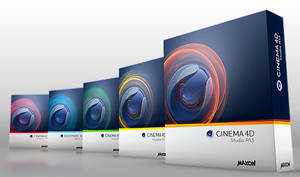
MAXON hat heute offiziell CINEMA 4D Release 13 angekündigt, die nächste Generation des führenden 3D-Programms für Motion Graphics, Visual Effects, 3D-Painting und Rendering. Mit komplett neuen Charakter-Werkzeugen, integrierter 3D-Stereo-Unterstützung und physikalischem Rendering knüpft CINEMA 4D Release 13 nahtlos an seine Tradition an, Artists weltweit dabei zu unterstützen, schnell und einfach hochwertige Bilder und Animationen für die verschiedensten Branchen zu produzieren.
Im Jahr des 25-jährigen Jubiläums und in Folge des erfolgreichsten Geschäftsjahres der Firmengeschichte geht MAXON damit erneut zielgerecht auf die Trends im Designeralltag ein: Immer öfter wird beim täglichen Workflow dezentral gearbeitet, unterschiedliche Produktions-Pipelines und aktuelle Technologien wie Stereoskopie müssen unterstützt werden.
„CINEMA 4D R13 ist randvoll mit Workflow-Erweiterungen und Werkzeugen, die helfen, die täglichen Herausforderungen solcher Gemeinschaftsprojekte zu meistern“, stellt Harald Egel, Mitgründer und geschäftsführender Gesellschafter von MAXON, fest. „3D-Artists werden außerdem die neuen Charakter-Tools lieben und erst recht den physikalischen Renderer. Ganz zu schweigen von den neuen Funktionen zum einfachen Erzeugen stereoskopischer 3D-Inhalte, durch die sich sensationelle Möglichkeiten erschließen, fesselnde visuelle Unterhaltung zu gestalten.“
Besondere Highlights von CINEMA 4D Release 13:
MAXON bietet CINEMA 4D in vier verschiedenen Versionen an, die auf die unterschiedlichen Bedürfnisse von 3D-Artists in verschiedenen Branchen zugeschnitten sind. BEACHTE: Nicht alle beschriebenen Funktionen sind in jeder Version von CINEMA 4D enthalten.
Neue erweiterte und verbesserte Rendering Engine
3D-Artists sind immer bestrebt, die Qualität ihrer Arbeiten zu verbessern. Die neue Version bringt allen CINEMA 4D-Anwendern eine Fülle neuer Werkzeuge, mit denen sie in kürzerer Zeit zu noch realistischeren Ergebnissen kommen.
Physikalischer Renderer: Das Erzeugen fotorealistischer Renderings ist nun einfacher als je zuvor. Basierend auf den Eigenschaften realer Kameras wie Brennweite, Blende und Belichtungszeit, kann diese zusätzliche Render Engine 3D-Bewegungs- und Tiefenunschärfe sowie Linsenverzerrungen und mehr physikalisch korrekt nachbilden.
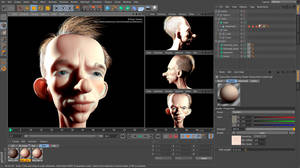
Neues Subsurface Scattering: Jetzt ist das Erzeugen transluzenter Materialien wie z.B. Milch, Haut oder Wachs noch einfacher geworden: Der neue Subsurface Shader ermöglicht authentische Resultate und arbeitet mit CINEMA 4Ds Standard- sowie dem neuen „physikalischen“ Renderer.
Gemeinsamer Sampler: Durch die Kombination des Samplings für verschiedene Effekte wie Tiefen- und Bewegungsunschärfe, Flächenschatten, Ambient Occlusion und unscharfe Reflektionen und Transparenzen, kann enorm Zeit gespart werden. Dabei kann das Sampling wahlweise adaptiv oder mit fixen Werten arbeiten.
Neue Anti-Aliasing Filter: Dank neu implementierter Kantenglättungs-Algorithmen (Mitchell und Gauss) kann jetzt eine noch bessere Antialiasing -Qualität erzielt werden.
Stereoskopischer 3D-Workflow
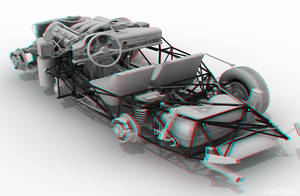
Stereoskopische Funktionalität wird überall in CINEMA 4D R13 unterstützt und stellt somit eine zuverlässige Lösung zum Erstellen von 3D-Inhalten in bester Qualität und für die verschiedensten Arten der Weiterverwendung dar.
Stereoskopische Kamera-Konvertierung: Ermöglicht das einfache Konvertieren jeder Kamera zu einer parallelen, On-Axis-, Off-Axis- oder radialen stereoskopischen Kamera.
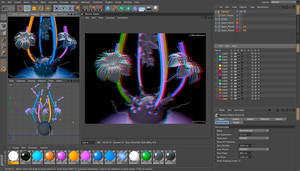
Stereoskopischer Bilderstellungs-Workflow mit Vorschau: Stereoskopische Bilder können direkt in der 3D-Ansicht begutachtet werden. Die Vorschau kann mit den Darstellungsmethoden Anaglyph, Interlaced, Shutter oder Side-by-Side erfolgen.
Stereorendering-Optionen: Ermöglichen das Rendern von kombinierten stereoskopischen Bildern, oder das Erstellen der einzelnen stereoskopischen Bildkanäle für die weitere Bearbeitung bzw. das spätere Compositing der Kanäle.
Bildmanager-Unterstützung: Begutachtung animierter Stereo-Renderings, Anpassung der Parallaxe und Export der Bilder als zusammengeführte oder als einzelne stereoskopische Bilddateien.
Einfacher bedienbare Charakter-Werkzeug
Das Sortiment neuer Werkzeuge zur Charakteranimation vereinfacht bislang technisch komplexe Prozesse wie das Erstellen von Rigs (Skeletten) und das Erzeugen von zyklischen Bewegungen. So wird allen Neulingen der Einstieg in die Charakteranimation vereinfacht und auch Profis haben dadurch zahlreiche Erleichterungen.
Neues Charakter Objekt: Beinhaltet einen Auto-Rigger, der das Erstellen eines Joint-Systems und die Verbindung mit der 3D-Geometrie stark vereinfacht. Es können auch neue, eigene Rig-Presets erstellt und verwendet werden.
Neues CMotion-System: Ermöglicht dem Anwender die Erzeugung eigener oder Anwendung voreingestellter parametrischer Walkcycles, basierend auf zyklisch wiederkehrenden Bewegungsabläufen. Figuren laufen automatisiert an Splines oder über unebene Oberflächen, sogar das Setzen einzelner Schritte ist möglich. Funktioniert nicht nur mit dem Character Objekt, sondern in der gesamten Szene.
Neues Muskel-System: CINEMA 4D R13 verfügt jetzt über ein Freiform-Muskelsystem, bei dem die Muskeln an verschiedenen Joints verankert werden können und dann das Modell verformen. Dazu gehören auch Deformer für die Dehnung und das Verschieben der Haut.
Neuer Kollisions-Deformer: Verformt Oberflächen anhand von Kollisionen und ermöglicht die Einwirkung von Objekten auf Oberflächen, z.B. das Hinterlassen von Abdrücken.
Zahlreiche Verbesserungen bei Workflow, Modelling und Animation
CINEMA 4D ist bekannt für seine einfache Bedienung. Mit verbesserter Navigation und weiteren Verbesserungen der Bedienoberfläche können Anwender mit CINEMA 4D R13 jetzt noch effektiver und intuitiver arbeiten.
Verbesserte Kameranavigation: Die neue Cursor-basierte Navigation nutzt automatisch einen „Point of Interest“ in der Szene, je nachdem, wo der Anwender mit der Navigation beginnt. Dadurch wird auch eine gleichmäßigere, konsistente Bewegung der Kamerageschwindigkeit erreicht, unabhängig vom Point of Interest. Das Herumnavigieren in der Szene und um ein Objekt wird dadurch zum Kinderspiel.
Sticky Keys: Ermöglicht die Verwendung eines Werkzeugs solange dessen Tastaturkürzel gedrückt gehalten wird. Nach dem Loslassen kehrt CINEMA 4D direkt zum zuvor verwendeten Werkzeug zurück.
Neues Benutzer-Interface für Funktionsgraphen: Eigenschaften, deren Parameter mittels Spline-Kurven gesteuert werden, verfügen jetzt über zusätzliche neue Arten von Splines, die nun außerdem noch viel einfacher bearbeitet werden können.
Außerhalb-Indikator: Zeigt die Lage nicht in der Ansicht dargestellter Szenenobjekte an und ermöglicht das schnelle Navigieren zu diesen Objekten.
Oberflächen-Werkzeuge: Mit dem neuen, unendlichen Achsenkreuz kann der Anwender von jedem Punkt der Szene aus seine Objekte zu anderen Komponenten ausrichten. Zudem kann die Modellachse jetzt auch die Gimbal-Rotation darstellen, wodurch mögliche Gimbal-Lock-Situationen angezeigt werden. Mehrere Objekte in einer Selektion werden individuell behandelt, und nicht als Gruppe. Und über Ctrl-Klick lassen sich schnell und einfach neue Flächen aus bestehenden Polygonen extrudieren.
Verbesserte Animation: Basierend auf Anwender-Feedback erhielt das Animationssystem viele Verbesserungen, z.B. bei F-Kurven, Markern, Clamping und vielem mehr.
Effizientere Arbeitsabläufe
Seit 3D-Profis immer häufiger räumlich getrennt und auf verschiedenen Plattformen an gemeinschaftlichen Projekten arbeiten, wachsen auch die Anforderungen an CINEMA 4D. Mit R13 wird den Trends zur Zusammenarbeit mit verbesserten Möglichkeiten des Asset- und Szenen-Austauschs sowie der noch stärkeren Integration von Schnittstellen zu anderen Software-Applikationen Rechnung getragen.
Gänzlich erneuertes XRef-Objekt: Ermöglicht effektiveres Arbeiten durch die Einbettung von externen Referenzen. XRef-Objekte können nun in der Master-Szene texturiert, animiert, mit Expressions und in Simulationen verwendet werden, ohne dass das Urobjekt verändert wird. Ein absolutes Plus für den Workflow in Gemeinschaftsprojekten.
Verbesserte Integration von C.O.F.F.E.E. und Python: Die verbesserte Integration der mächtigen Scripting Sprachen C.O.F.F.E.E. und Python im Rahmen eines gemeinsamen Scripting Managers eröffnet Programmierern eine variable Arbeitsumgebung für die Entwicklung von allen Arten von Skripten und Plugins. CINEMA 4D bietet jetzt eine gemeinsame Umgebung, in der Python Scripts, C.O.F.F.E.E. und C++ APIs bearbeitet werden können.
Erweiterte Dateiformatunterstützung: 3D-Artists können für mehr Flexibilität auf eine ganze Reihe von Dateiformaten zugreifen. Multipass-Renderings können nun mit mehreren Kanälen in einer einzelnen OpenEXR-Datei gespeichert werden. Die populären FBX- und COLLADA-Schnittstellen wurden ebenfalls überarbeitet und sorgen so für den einfacheren Austausch von Szenen.
After Effects-Unterstützung: Die exzellente Anbindung an Adobe After Effects wurde jetzt um die Unterstützung des Stage-Objektes erweitert. Weiterhin werden nun auch Timeline-Marker exportiert und die NTSC-Framerate von 29.97 unterstützt.
Zahlreiche Features für verbesserte Produktivität:
CINEMA 4D R13 enthält noch viele weitere, produktivitätssteigernde Funktionen, u.a. diverse neue und verbesserte Shader, verbesserte Modelling-Werkzeuge und vieles mehr.
Systemvorraussetzungen
Empfohlen wird mindestens ein Windows XP, Vista oder Windows 7 System mit Intel- oder AMD-CPU, die SSE2 unterstützt, auf Macintosh mindestens OS X 10.5.8 auf einem Intel-Mac. Mindestens 1024 MB Arbeitsspeicher und ein DVD-Laufwerk werden benötigt. Es werden bis zu 256 Threads unterstützt. Eine Standardinstallation belegt bis zu 2,5 GB Festplattenplatz.
Verfügbarkeit und Upgrade-Möglichkeiten
Voraussichtlich werden CINEMA 4D Release 13 und BodyPaint 3D Release 13 im September 2011 durch MAXON und autorisierte Händler ausgeliefert. Kunden, die über ein im September 2011 gültiges MAXON Service Agreement (MSA) verfügen, erhalten das Upgrade automatisch. Kunden, die derzeit noch über kein MSA verfügen, können bis Ende August ein solches erwerben, um damit ebenfalls ein kostenfreies Upgrade auf R13 zu erhalten. Neukunden, die CINEMA 4D im August 2011 erwerben, bietet sich die Möglichkeit bei dem Kauf ohne Mehrkosten auch ein MAXON Service Agreement (12 Monate Laufzeit) abzuschließen. Download Presse-Kit (Logos, Screenshots, Packshots). TIP: Benötigen Sie weitere Informationen oder sind Sie an einem persönlichen Gespräch interessiert? Dann rufen Sie uns an unter (0711) 90099-0. Aktuelle Termine zu unseren Veranstaltungen erhalten Sie im Internet unter www.frankwill.com
Wie kann man Pläne aus Allplan nach AutoCAD exportieren?
In Allplan könnt Ihr aus der Planbearbeitung einen gesamten Plan mit den im Plan enthaltenen Teilbildern / Layern für AutoCAD exportieren. In AutoCAD gibt es den Modellbereich (für die Konstruktion) und den Papierbereich (für das Plan-Layout). Für den Export von Plänen aus Allplan nach AutoCAD gibt es verschiedene Varianten.
Eine Exportvariante ist es die Pläne aufgelöst zu übertragen. Die Exportvariante Pläne aufgelöst übertragen bewirkt ein möglichst identisches Aussehen der Pläne in AutoCAD oder einem anderen CAD-System. Ein so erstellter Plan ist gut geeignet für Architektur-Wettbewerbe oder kann von Ihrem Austauschpartner ( z. B. einem Projektanten der auf neuen Layern die Zeichnung weiter ergänzt) zum Hinterlegen verwendet werden. Erzeugt wird in AutoCAD der Modellbereich.
Exportvorgang aus Allplan
Wählt Menü – Datei – Exportieren – AutoCAD-Daten exportieren… (bis Allplan Version 2008: Menü – Datei – Exportieren – Exportieren…). Plan auswählen und mit OK bestätigen. Stellt im folgenden Fenster Speichern unter bei Speichern in den Ordner ein, in dem die exportierte Datei abgelegt werden soll und wählt den gewünschten Dateityp aus.
Wechselt über die Schaltfläche Optionen zur Registerkarte Allgemeine Einstellungen(bis V2008: Erweiterte Übertragungseinstellungen) und stellen Sie hier die gewünschten Optionen ein.
In Allplan 2009 können Sie den Austauschfavorit 1 (die Allplan-Layerstruktur wird übertragen) oder 2 (die Allplan- Plan- und Teilbildstruktur wird als Layerstruktur übertragen) wählen, oder die Optionen manuell einstellen:
Hakt in der Registerkarte Erweiterte Einstellungen (Allplan 2008: Erweiterte Übertragungseinstellungen) unter Aufzulösende Verknüpfungen „Pläne / XRef-Dateien an.
Hakt in der Registerkarte Allgemeine Einstellungen (Allplan 2008: Erweiterte Übertragungseinstellungen) als Übertragungsart 2D an.
Aktiviert in der Registerkarte Allplan Spezifisch bei Layerverteilung Dokumente
Ein zusätzlicher Haken bei Layer bedeutet: die Allplan Layerstruktur wird mit übergeben. Es entsteht ein gemischter Layername aus Teilbildname und Layername.
Kein Haken bei Layer bedeutet: die Allplan-Layerstruktur wird nicht mit exportiert, aus der Plan- und Teilbildstruktur in Allplan wird eine Layerstruktur in der DWG/DXF-Datei.
Entfernt ggf. den Haken unter Namensgebung für exportierte Layer bei Präfix und Dokumentnummer und hakt Dokumentname an.
Mach ggf. weitere Einstellungen in den Optionen und bestätigen Sie diese anschließend mit OK.
Startet anschließend den Export mit Speichern.
Nach der Konfiguration öffnet sich das Dialogfeld Export. Über die Schaltfläche Verändern könnt ihr noch Änderungen in der Konfiguration vornehmen
Bestätigt mit OK. Die Datei wird erzeugt.
Ergebnis in AutoCAD
Erzeugte Datei(en): Es wird eine einzige Datei (DWG oder DXF) erzeugt.
Auflösen von Elementen:Elemente, die in den Teilbildern liegen werden in Linien aufgelöst (z.B. Schraffuren, Muster, aus Maßketten werden Linien und Texte). Elemente, die direkt im Plan erzeugt wurden, werden je nach Einstellung im Bereich Aufzulösende Elemente entweder aufgelöst oder komplex übertragen.
Filtern von Elementen: Die Filter im Bereich Zu übertragende Elemente wirken nicht auf die Elemente der Teilbilder, sondern nur auf die Elemente, die auf dem Plan erzeugt wurden. Die Elemente auf den Teilbildern könnt Ihr filtern, indem Ihr in der Planbearbeitung unter Pläne plotten in zu plottende Elemente die gewünschten Elemente ausschalten und in den Optionen beim Export in der Registerkarte Allgemeine Einstellungen (Allplan 2008: Erweiterte Übertragungseinstellungen) als Übertragungsart sichtbare Daten wählt.
Hilfskonstruktion: Einzige Ausnahme beim Filtern von Elementen (siehe Punkt 3) ist die Hilfskonstruktion. Diese kann sowohl in der Planbearbeitung unter Pläne plotten, als auch in den Optionen des Exports ausgeschlossen werden (gleiche Auswirkung).
Clipgrenzen: Als Clipgrenze bezeichnet man einen Verschneidungsbereich, z.B. durch Planfenster. Diese werden exakt ausgewertet. Auch das Planblatt kann als Clipgrenze wirken. Achtet deshalb beim Export mit der Übertragungsart Sichtbare Daten, dass sich alle Elemente innerhalb des Planblattes befinden.
Allplan-Struktur: In den Optionen –Registerkarte Allplan Spezifisch unter Layerverteilung könnt ihr folgende Strukturen übergeben:
Nur Layer: Hier werden nur die Layer der Teilbilder übertragen, die Teilbildstruktur geht verloren. Sinnvoll, wenn ein Teilbild mit Layern auf dem Plan abgelegt wurde.
Nur Dokumente: Hier wird nur die Teilbildstruktur übertragen, Layer auf TB gehen verloren. Sinnvoll für Anwender die nur mit Teilbildern arbeiten.
Dokumente und Layer: Mit dieser Einstellung kann auch die Allplan Layer-Struktur übergeben werden. Jeder Layer bekommt einen Präfix auf das zugehörige Teilbild.
Beispiel: Ihr habt zwei Teilbilder, TB 1 und TB 2 mit dem Layer Wand. In AutoCAD heißen die Layer dann z. B. TB_1#Wand und TB_2#Wand.
Papier-Modellbereich: Hinweis: Die erzeugten Daten können groß werden, da Elemente wie Schraffuren, Muster und Maßketten aufgelöst werden. Im Vordergrund steht hier die graphische Übertragung. Bei dieser beschriebenen Exportvariante wird in AutoCAD der Modellbereich erzeugt. Dieser entspricht dem Inhalt der Teilbilder in Allplan. Der Papierbereich (Layout) entspricht der Planbearbeitung. Der Planrahmen sowie die Teilbilder liegen auf je einem Layer als Gruppe in AutoCAD und können dort aufgelöst werden. Sollte dies nicht erwünscht sein, könnt Ihr vor der Konvertierung in den Optionen unter aufzulösende Verknüpfungen mit der Einstellung Elementverbindungen auflösen die Gruppenbildung verhindern!
Skalierungsfaktor: Wenn Ihr den Plan so übertragen wollt, dass er im Konstruktionsbereich der DWG im AutoCAD-üblichen Maßstab 1:1 erstellt wird, gebt bitte beim Export in den Optionen in der Registerkarte Allgemeine Einstellungen (bis V2008: Erweiterte Übertragungseinstellungen) unter Koordinaten und Längenparameter einen entsprechenden Skalierungsfaktor an. (bei M 1:50 und Einheit Meter ist der Skalierungsfaktor z. B. 50)
Hinweis: Es können auch mehrere Pläne ausgewählt und in einem Zug exportiert werden.


 Antwort: