Archiv des Autors: Frank Will

Layer Anwahl bei Allplan 2012 mit Befehl automatisch!

Allplan CAD Lösung

Layer Anwahl bei Nemetschek Allplan 2012 mit Befehl automatisch anwählen ! Frage: Wie kann ich eigentlich beeinflussen, welcher Layer bei Nemetschek Allplan 2012 welchem Befehl automatisch angewählt wird?

ZwinkerndAntwort:

Allplan merkt sich die letzte Auswahl innerhalb eines Befehls für jeden Benutzer automatisch. Also z. B. Funktion Linie wählen, gewünschten Layer über Einstellen… festlegen und Loszeichnen.

Beim nächsten Aufruf der Funktion Linie wird nun immer dieser Layer automatisch eingestellt, bis man manuell „innerhalb“ der Funktion einen neuen Layer auswählt.

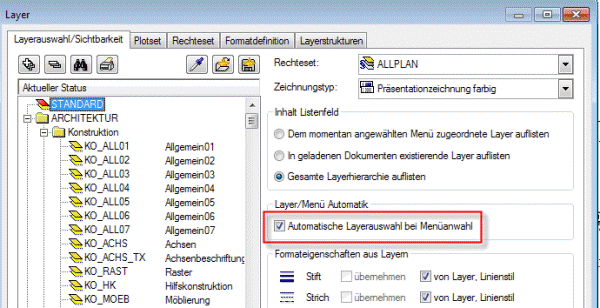
Voraussetzung hierfür ist das Aktivieren der Option „Automatische Layeranwahl bei Menüanwahl“ in den Layereinstellungen:

Automatische Layeranwahl

Automatische Layeranwahl

Allgemeines zu Layer>>

Layer bieten eine zusätzliche Strukturierungsmöglichkeit von Konstruktionselementen innerhalb eines Teilbildes. Durch einfaches Ein- und Ausschalten können beliebig gefilterte Informationen dargestellt werden. Dies ermöglicht übersichtliches Arbeiten und schnelles Modifizieren. Layer können dazu verwendet werden, die Formateigenschaften eines Elementes festzulegen. Layer haben eine tiefgreifende organisatorische Bedeutung, die umso größer wird, je mehr Mitarbeiter in ein Projekt involviert sind und je mehr auch die Fachplanung mit CAD durchgeführt wird. Sie sind keine Alternative zum Teilbild, sondern eine Ergänzung.

Viel Spass mit Allplan!

Du hast mehr Fragen zum Thema?

Ich hoffe, mit diesen Informationen  konnte ich Euch weiterhelfen, für weitere Fragen oder auch Bestellungen könnt Ihr Euch selbstverständlich gerne wieder an uns wenden. Viel Spass mit Allplan wünscht EuchDipl.-Ing. (FH) Frank Will

Wie können in Allplan 2012 die Benutzer-Standardwerte gesichert werden, um sie im Bedarfsfall wieder einspielen zu können?

Wie können in Nemetschek Alllplan 2012 die Benutzer-Standardwerte gesichert werden, um sie im Bedarfsfall wieder einspielen zu können?

ZwinkerndAntwort:
Mit dem Hotline-Tool savestd (Allmenu -> Service -> Hotlinetools) werden die eigenen aktuellen Benutzer-Standardwerte gespeichert. Dieses Hotlinetool sollte angewendet werden, wenn Ihre Einstellungen gut funktionieren und Ihren Wünschen entsprechen. Hat man einen so gespeicherten Stand der Standardwerte zur Verfügung, dann kann man im Fall von Schwierigkeiten mit dem Hotline-Tool reststd die gespeicherten Standardwerte zurückspielen, anstatt das Hotline-Tool cleanstd durchzuführen, das alle Werte wieder auf Auslieferungszustand zurücksetzen würde.

LächelndHinweise:

Mit dem Hotlinetools savestd werden die aktuellen Standardwerte im Benutzerordner in einen Unterordner sav gespeichert. Diese gespeicherten Standardwerte können mit dem Hotlinetools reststd wieder hergestellt werden.

– Mit dem Hotline-Tool cleanstd werden (alle oder ein Teil) der Standardwerte gelöscht und damit der Auslieferungsstandard wieder hergestellt. Die gelöschten Standardwerte werden zugleich im Benutzerordner in einen Unterordner bak gesichert. Diese gesicherten Standardwerte können mit laststd wieder hergestellt werden.

– Die Lage des Benutzerordners wird im Allmenu-Fenster angezeigt und kann ansonsten mit dem Hotlinetool Showcfg ermittelt werden. (der Pfad steht nach Ausführen des Hotlinetools Showcfg in der Zeile hinter USR).

– Es gibt weitere Benutzereinstellungen, die in der Registrierung gespeichert werden. Diese werden bei dem hier beschriebenen Vorgehen nicht berücksichtigt. Siehe dazu das Hotlinetool Cleanreg.

Übersicht einiger Benutzer-Standardwerte:

Nachfolgende eine (nicht vollständige) Übersicht der Benutzer-Standardwerte:
Datei Standardwerte im: Einstellungen unter:

plastw.dat Modul Plotten Extras > Optionen -> Planzusammenstellung, Plotten
Erzeugen > Planzusammenstellung, Plotten > Pläne plotten
z.B zu plottende Elemente/Optionen
astw.usr Modul Architektur
fstw.usr Modul FEM Extras > Optionen > Finite Elemente
mstw.usr Modul Matten Extras > Optionen > Mattenbewehrung
ostw.usr Modul Schalungsmodul Extras > Optionen > Schalung
rstw.usr Modul Rundstahl Extras > Optionen > Rundstahlbewehrung
tstw.usr Modul Text Extras > Optionen > Text
z.B. Autom.Stiftanwahl in Abhängigkeit der Schrifthöhe
allfem.dat Modul FEM Extras > Optionen > Finite Elemente
desstw.dat Modul Design Extras > Optionen > Animation
zstwzb.dat

Allgemein Extras > Optionen > allg.Optionen

z.B. Dimension, Automatisches Speichern, Hilfkonstruktionsfarbe
Extras > Optionen > Maßlinie
Extras > Optionen > Text
z.B. Bereiche der Stifte in Abhängigkeit der Schrifthöhe
Ansicht > Bildschirmdarstellung
z.B. Farbe zeigt Stift
Extras > Definitionen > Stiftdicken + Format Kurzwahl

astw.dat Modul Architektur Extras > Optionen > Architektur
z.B. fester Stift für Bauteilschraffuren
pstw.dat Modul Positionsplan Extras > Optionen > Positionsplan
vstw.dat Modul Vermessung Extras > Optionen > Digitales Geländemodell
z.B. Verschneidungspolygon
project.end Zuletzt angewähltes Projekt ,das Programm spring automatisch aus dem zuletzt angewählten Projekt ins Leerprojekt.
Die Druckerkonfiguration, die Einstellung von Schraffuren oder Mustern sowie die Definition von Makros bleiben
unbeeinflusst.

ZwinkerndHinweis: Die Anordnung der Symbolleisten wird nicht mitgesichert. Diese können Sie in Allplan unter Extras -> Anpassen mit der Schaltfläche Export… als ubx-Datei in einen frei wählbaren Ordner exportieren / sichern. Die exportierten Einstellungen können Sie auf einem anderen Rechner oder auch nach Durchführen der Hotlinetools Cleanreg (oder toolbar) über Extras -> Anpassen mit der Schaltfläche Import… wieder einspielen.

Bei meinem Allplan 2012 schaltet sich das Häkchen "von Layer" immer wieder aus?

Bei meinerm Nemetschelk Allplan 2012 schaltet sich das Häkchen „von Layer“ immer wieder aus?

ZwinkerndAntwort:
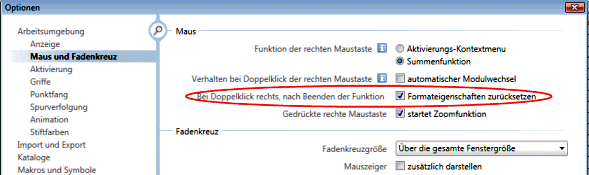
Evtl. kommt es zu diesem Effekt, wenn mittels Doppelklick rechte Maustaste ein Bauteil mit allen Parametern (und in diesem Falle ohne „von Layer“) erzeugt wird. Damit anschließend die „von Layer“-Steuerung wieder weiter eingeschalten bleibt, muss unter :

Extras -> Optionen -> Maus und Fadenkreuz die Option „bei Doppelklick rechts, nach Beenden der Funktion … Formateigenschaften zurücksetzen“ angehakt sein.

Wie kann Allplan 2012 das Grafikkarten Treiber Nvidia Optimus System korrekt erkennen?

Wie kann Nemetschek Allplan 2012 das Grafikkarten Treiber Nvidia Optimus System korrekt erkennen?

ZwinkerndAntwort:

Bei jedem Programmstart prüft Allplan , welche Grafikkarte der Graphics-Engine (hardwarebasierende Grafikbeschleunigung für den Allplan Konstruktionsbereich) zur Verfügung steht. Im Falle eines Hybridchipsatzes, wie es das Optimus System ist, hat Allplan die Wahl zwischen der Onboard-Grafikkarte (leistungsschwacher Grafikchip für nicht 3D Anwendungen) und der „echten“ Grafikkarte welche die benötigten Voraussetzungen erfüllt. Da die Onboard-Grafikkarte nicht den Systemanforderungen entspricht, startet Allplan im sogenannten GDI+ Modus. In diesem Modus wird die komplette Berechnung der Darstellung auf den Prozessor gelenkt. Durch diese Umstellung ergibt sich meistens eine sehr schlechte Arbeitsgeschwindigkeit, da vor allem ältere Prozessoren mit dem Datenvolumen überfordert sind. Auch bei aktuellen Prozessorserien ist dieses Verhalten nachvollziehbar.

Falls Ihr ein Dell Precision M4600 , HP oder LENOVO Gerät verwendet, und die Vorgehensweise in diesem FAQ nicht das gewünschte Ergebnis erzielt hat, nehmt bitte nochmals mit uns Kontakt

Allgemeines Vorgehen

Bitte versichert Euch, das die Version Allplan 2012-1 installiert ist, da nur ab dieser Version eine Routine zur Erkennung des Optimus-Systems beinhaltet ist.
Die aktuellste Allplan 2012 Version erhaltet Ihr im Connect-Forum unter folgendem Link: https://www.allplan-connect.com/de/support/downloads.html

Um der Graphics-Engine verständlich zu machen, dass hier ein Optimus System im Einsatz ist und die richtige Grafikkarte angesprochen werden kann, müssen folgende Schritte unternommen werden:

1 Ladet zunächst den aktuellsten Treiber für Ihre Nvidia Grafikkarte über folgenden Link herunter: http://www.nvidia.de/Download/Find.aspx?lang=de
Installiert den Treiber mit administrativen Rechten und starten den Rechner nach der Installation einmal neu.

2 Deaktiviert in der Systemsteuerung der Grafikkarte die Vertikale Synchronisation:
Rechtsklick auf den Desktop -> NVIDIA Systemsteuerung -> 3D-Einstellungen -> 3D-Einstellungen verwalten -> Globale Einstellungen -> Grundprofil

3 Der Eintrag zur Vertikalen Synchronisation ist ganz unten zu finden. Hier die Grundeinstellung zur „Vertikalen Synchronisation“ von „Einstellung für 3D-Anwendung verwenden“ auf „Automatisch aus“ setzen. Um die Einstellungen zu speichert klickt auf „Übernehmen“. Schließt die Nvidia Systemsteuerung.

4 Unter Windows 7 ist es erforderlich in den Energieoptionen von Windows „Höchstleistung“ auszuwählen um Allplan die volle Leistung der Workstation zu bieten. Öffnet die Systemsteuerung -> Hardware und Sound -> Energieoptionen -> weitere Energiesparpläne einblenden -> Höchstleistung auswählen und das Fenster schließen.

5 Nun ist das Optimus-System und Windows auf den Betrieb mit Allplan 2012 abgestimmt und die Graphics-Engine arbeitet wie gewünscht auf der Nvidia Grafikkarte.

ZwinkerndHinweis:
Bitte beachtet, dass die Energieoption „Höchstleistung“ permanent für das System gilt und dadurch die Akkulaufzeit beeinträchtigt sein kann. Falls unterwegs gearbeitet werden soll ist die Energieoption wieder auf „Ausbalanciert“ oder „Energiesparmodus“ zu stellen um die Akkulaufzeit zu verlängern. Die Rechenleistung wird
dadurch verringert da das System den Prozessor, Arbeitsspeicher und Grafikkarte mit langsameren Taktraten anspricht, um Energie zu sparen.